
Cuando una persona llega al Instagram de un negocio, suele necesitar resolver algo concreto: encontrar una prenda en su talla, saber si un decorador trabaja en su ciudad o consultar un pastel para cierta fecha. El perfil debe darle información suficiente para seguir ese recorrido. Si cada duda exige un mensaje y nadie tiene claro quién responde, el trabajo se acumula tanto para el cliente como para el equipo.
Por eso conviene revisar Instagram en un orden operativo: primero la cuenta y sus accesos; después la información, el contenido y los destinos; finalmente la atención, las automatizaciones y los anuncios. Una bio clara ayuda a explicar la oferta. Una guía de tallas accesible resuelve una duda de compra. Una conexión correcta con Meta permite trabajar con las herramientas que correspondan. Cada ajuste tiene una función distinta y debe poder comprobarse.
La guía sigue ese orden de implementación. Los bloques de configuración indican dónde entrar, qué opción seleccionar y cómo comprobar el resultado. Los negocios utilizados en los ejemplos son ficticios; sus productos, ubicaciones y procesos sirven para explicar cómo aplicar las recomendaciones.
Antes de empezar: los nombres y la ubicación de algunos menús cambian entre versiones, dispositivos y cuentas. Las rutas de Meta que aparecen aquí son orientativas; confirma la opción equivalente en tu interfaz. Las funciones comerciales también pueden depender del país, los permisos y la elegibilidad de la cuenta.
1. Define qué debe hacer una persona después de visitar tu perfil
Antes de editar la bio, escribe una frase: “Quiero que quien visite este perfil pueda…”. Completarla te obliga a elegir una prioridad y evita que cada elemento invite a hacer algo distinto.
Puedes ofrecer más de una forma de contacto, pero conviene que exista una siguiente acción reconocible. Para una tienda con un proceso de pago funcional, puede ser visitar el producto y comprar. Para un servicio personalizado, describir el proyecto en un formulario. Para un negocio que trabaja por pedido, consultar disponibilidad antes de cotizar. Esa diferencia determina qué información debes poner al alcance del visitante.
Recorre el perfil desde otra cuenta y revisa tres cosas: si se entiende qué vendes, si queda claro para quién o dónde trabajas y si es fácil dar el siguiente paso. Anota las dudas que aparecen; serán la base para editar el perfil y elegir contenido.
2. Configura una cuenta profesional de Instagram y conserva el control
Instagram distingue entre cuentas personales y profesionales; dentro de las profesionales están Business y Creator. Meta cuenta con una guía para configurar una cuenta profesional. La elección debe responder a cómo operas y a las herramientas que necesitas.
Si el perfil representa una empresa, empezaría evaluando Empresa / Business. Creador / Creator puede tener sentido cuando la actividad está centrada en una persona, su contenido y sus colaboraciones. La elección depende de cómo vas a trabajar y de los requisitos de tus integraciones; cambiar de tipo de cuenta no garantiza más alcance.
Cambia el tipo de cuenta y completa la información
La ruta orientativa desde la aplicación es:
- En la app de Instagram, toca tu foto en la esquina inferior derecha para abrir el perfil del negocio.
- Toca el menú ☰, en la esquina superior derecha.
- En la sección Para profesionales, entra a Tipo de cuenta y herramientas.
- Toca Cambiar a cuenta profesional, continúa el asistente y selecciona una categoría que describa la actividad.
- Cuando te pida el tipo de cuenta, elige Empresa / Business o Creador / Creator, según tu caso.
- Revisa los datos de contacto y termina la configuración.
Al volver al perfil, comprueba que tienes acceso al Panel para profesionales y a sus herramientas. Si ya utilizas integraciones, revisa sus requisitos antes de cambiar de tipo de cuenta. Por ejemplo, Manychat exige una cuenta profesional Business o Creator; una cuenta personal no sirve para esa conexión.
Revisa recuperación, seguridad y permisos
Antes de incorporar a una agencia o empezar a pagar publicidad, asegúrate de que el negocio controla el correo y el teléfono de recuperación. Activa la autenticación en dos pasos, conserva los códigos de respaldo en un lugar protegido y revisa las sesiones abiertas. Si el equipo lo permite, asigna permisos individuales para trabajar en lugar de distribuir la misma contraseña.
Para activar la verificación, entra a Perfil → ☰ → Centro de cuentas → Contraseña y seguridad → Autenticación en dos pasos. Selecciona la cuenta de Instagram, elige uno de los métodos disponibles y sigue las indicaciones hasta confirmar la activación. La ayuda de Instagram sobre autenticación en dos pasos describe esta configuración. Antes de salir, guarda los códigos de respaldo que te ofrezca la cuenta.
También documenta qué personas administran el perfil, la página de Facebook y el portafolio comercial. La persona responsable del negocio debe conservar el control necesario para recuperar accesos y retirar colaboradores cuando termine una relación de trabajo.
Atención con los nombres de los menús: Meta anunció en abril de 2026 una transición gradual de Centro de cuentas hacia Meta Account, con despliegue durante el año siguiente. Por eso puedes encontrar cualquiera de las dos denominaciones al revisar contraseñas, autenticación y cuentas vinculadas. Esa configuración de identidad debe distinguirse de la administración de activos del negocio.
3. Cómo vincular Instagram con Facebook y organizar Meta Business Suite
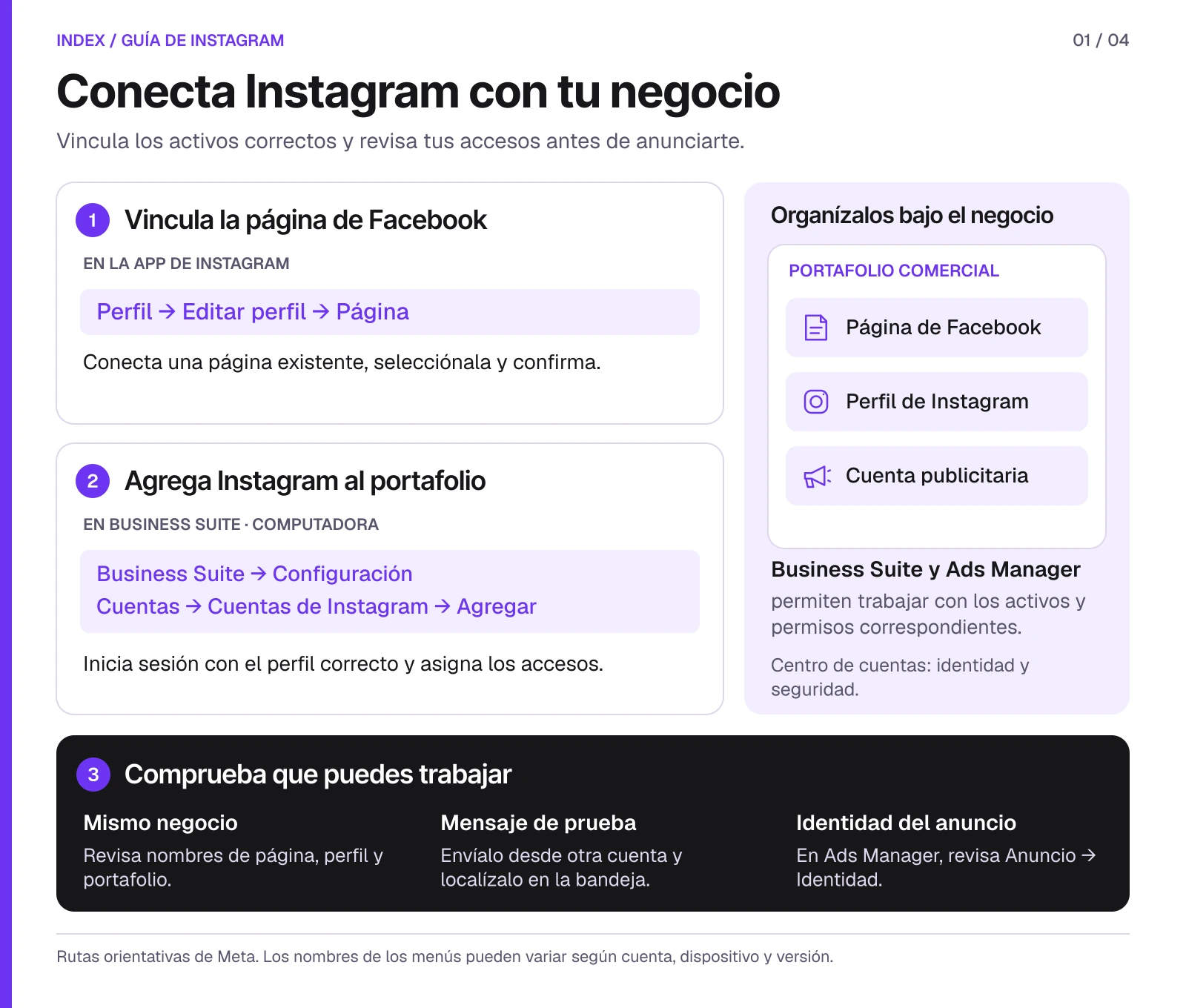
“Conectar Instagram a Meta” puede significar varias cosas. Para evitar confusiones, identifica qué función cumple cada pieza de la operación que vas a configurar.
| Elemento | Para qué lo utilizas en esta guía |
|---|---|
| Perfil de Instagram | Presentar el negocio, publicar y conversar con la audiencia |
| Página de Facebook | Representar al negocio en Facebook y vincular su presencia con Instagram |
| Centro de cuentas / Meta Account | Administrar identidad, seguridad y experiencias conectadas |
| Portafolio comercial | Organizar activos empresariales y los accesos correspondientes |
| Meta Business Suite | Trabajar con contenido, bandeja de entrada y herramientas de gestión |
| Cuenta publicitaria y Ads Manager | Preparar campañas, inversión, anuncios y reportes publicitarios |
La ruta que seguimos aquí organiza una operación conjunta con Business Suite y Ads Manager. Los requisitos concretos deben revisarse dentro del flujo que utilices; conectar cuentas no elimina restricciones ni sustituye los permisos necesarios para anunciarte.
Vincula la página de Facebook correcta
Primero confirma que existe una página del negocio y que tienes el acceso necesario. Para conectar una página existente desde la app de Instagram:
- Abre el perfil del negocio y toca Editar perfil.
- En la información pública de la empresa, toca Página.
- Elige la opción para conectar una página existente.
- Completa el inicio de sesión de Facebook si te lo solicita.
- Selecciona la página correcta y confirma la conexión siguiendo el asistente.
Si prefieres comenzar desde Facebook, entra a la configuración de la página y abre Cuentas vinculadas → Instagram. Utiliza una de las dos rutas para realizar la vinculación y después comprueba el resultado.
Antes de guardar, comprueba que el nombre de la página coincide con el negocio. Evita vincularla por error con otra marca que administras. Después revisa la conexión desde ambos lados y resuelve cualquier aviso pendiente. Meta explica el proceso en su documentación para conectar una cuenta profesional y una página.
Agrega Instagram al portafolio comercial correspondiente
Para esta parte, utiliza Business Suite desde una computadora:
- Entra a Meta Business Suite y selecciona el portafolio del negocio.
- Haz clic en Configuración, identificado habitualmente con un engrane.
- Abre Cuentas → Cuentas de Instagram.
- Haz clic en Agregar e inicia sesión con el perfil que vas a incorporar.
- Completa las confirmaciones y asigna a las personas que necesiten administrarlo.
La guía oficial para agregar Instagram a un portafolio describe esta operación por separado de la vinculación con una página. Si tu versión organiza estas opciones bajo Activos empresariales, localiza allí la cuenta de Instagram y revisa sus accesos.
Cuando termines, revisa que la página, Instagram y la cuenta publicitaria que vas a utilizar estén identificados correctamente, y que las personas responsables tengan acceso a los activos necesarios. Si trabajas con varios negocios, verifica siempre qué portafolio tienes seleccionado antes de modificar algo.
La persona que publica contenido puede necesitar permisos diferentes de quien administra pagos o incorpora una agencia. Asigna lo necesario para cada responsabilidad y conserva documentado quién tiene el control principal.
Comprueba que la conexión sirve para trabajar
Abre Business Suite y verifica que aparece el perfil correcto. Revisa si puedes acceder al contenido y a la bandeja de Instagram con los permisos que te corresponden. Envía un mensaje de prueba desde otra cuenta para comprobar dónde llega y quién puede atenderlo.
Si algo falla, registra en qué punto ocurre: inicio de sesión, selección del perfil, vinculación de la página, permisos o acceso a la bandeja. Crear páginas y portafolios adicionales sin identificar la causa puede hacer más difícil entender quién controla cada activo.
4. Escribe una bio para tu negocio y cuida nombre, foto y categoría
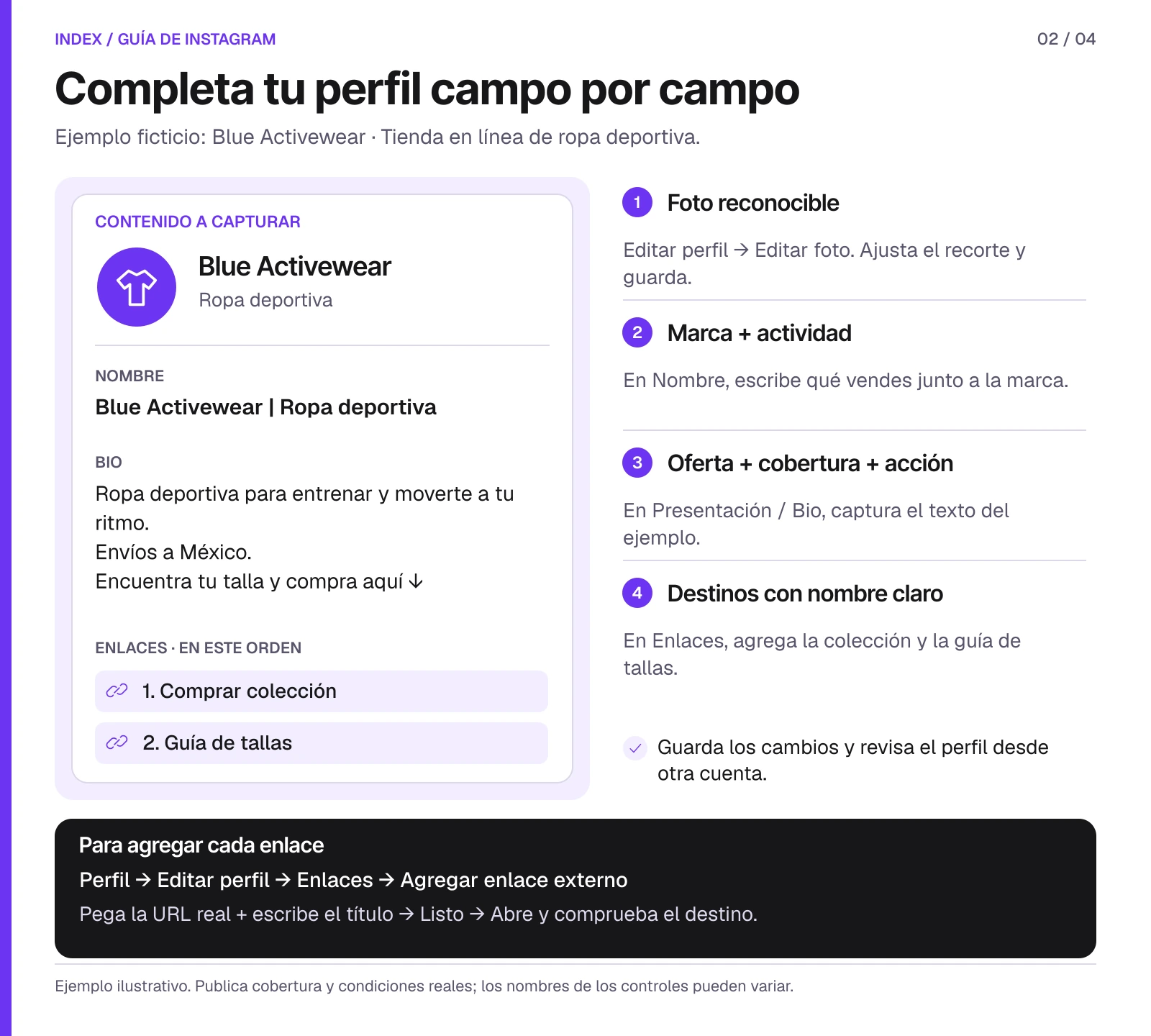
Una bio funciona mejor cuando resuelve preguntas concretas. “Pasión por crear experiencias únicas” podría describir casi cualquier negocio; “Ropa deportiva con envíos a México” permite entender la actividad y la cobertura.
Distingue el nombre de usuario, que aparece como @usuario, del nombre visible del perfil. El primero debe ser reconocible, fácil de escribir y consistente con tus otros canales. En el segundo puedes combinar la marca con una descripción breve de la actividad, sin convertirlo en una lista de servicios.
Para la foto, utiliza un logo sencillo si el perfil representa una empresa, o un retrato claro si la persona es el referente de la marca. Prueba cómo se ve en tamaño pequeño y con el recorte del perfil. Los textos diminutos, los slogans y los fondos cargados dificultan la identificación.
En la app, entra a Perfil → Editar perfil. Toca el campo Nombre para modificar el nombre visible y Presentación / Bio para editar la descripción. Para cambiar la imagen, toca la opción de editar la foto o el avatar, selecciona una imagen de tu galería, ajusta el recorte y guarda. Al regresar al perfil, comprueba que se lee bien sin ampliar la pantalla.
Una estructura útil es: qué ofreces + información que ayuda a decidir + acción principal. No necesitas incluir todos los argumentos comerciales; la bio debe orientar hacia el resto del perfil.
Ejemplo: la bio de Blue Activewear
Imagina una tienda en línea de ropa deportiva que vende dentro de México. En el nombre visible podemos poner Blue Activewear | Ropa deportiva. La bio complementaría esa información con la cobertura y la siguiente acción:
Ropa deportiva para entrenar y moverte a tu ritmo.
Envíos a México.
Encuentra tu talla y compra aquí ↓
La marca, la actividad y la cobertura quedan identificadas, y el visitante sabe que puede consultar su talla antes de comprar. En un negocio real, la promesa de envío debe coincidir con su cobertura y el enlace tiene que llevar al destino anunciado. Los botones de contacto también necesitan dirigir a canales que alguien revise.
Elige una categoría cercana a tu actividad y revisa cómo se presenta con el resto del perfil. Si atiendes desde casa, define qué información de ubicación necesitas hacer pública; para muchos procesos basta empezar por ciudad o zona de cobertura y proporcionar los detalles al confirmar el servicio.
En Editar perfil, revisa también las opciones de contacto disponibles: correo, teléfono o WhatsApp, según tu cuenta. Utiliza datos comerciales y comprueba qué información quedará visible. Si aparece un botón para reservar o realizar otra acción, revisa si depende de un proveedor compatible y pruébalo antes de anunciarlo. Como alternativa, un enlace a tu agenda o canal de atención puede resolver el recorrido sin depender de ese botón.
5. Cómo poner enlaces en Instagram y elegir el destino
El enlace del perfil debe continuar la conversación que empezaste en la bio. Si invitas a comprar una colección, el destino necesita mostrar esa colección. Si ofreces una cotización, la persona debe encontrar cómo solicitarla sin recorrer todo el sitio.
Para agregar el enlace desde la app:
- Abre Perfil → Editar perfil → Enlaces.
- Toca Agregar enlace externo.
- Pega la URL completa del destino.
- Escribe un título descriptivo, como Comprar colección o Guía de tallas.
- Toca Listo o la marca de confirmación que muestre tu dispositivo.
- Regresa al perfil, abre el enlace y comprueba que lleva a la página correcta.
Siguiendo el ejemplo de Blue Activewear, pondría primero la colección disponible y después la guía de tallas. Al mostrar varios enlaces, revisa cómo aparecen al visitante y cuál encuentra primero. En la tienda, cada uno debe llevar al contenido que anuncia su título.
Una página de enlaces puede servir cuando hay varios destinos importantes. Si sólo necesitas llevar a una colección o a una agenda, también vale la pena probar el enlace directo. El criterio es que la persona identifique rápidamente dónde resolver su necesidad.
Haz la prueba completa en el celular
Abre cada destino desde Instagram y revisa que carga, se lee bien, conserva la oferta vigente y permite terminar la acción. Envía un formulario, inicia la conversación de WhatsApp o revisa el proceso de compra sin completar un pago. Confirma que la solicitud llega al equipo correcto.
Si todavía no tienes un destino adecuado, nuestra guía sobre cómo crear una página web ayuda a evaluar qué necesitas construir. Una bio bien redactada pierde utilidad cuando manda al visitante a una página que no explica la oferta.
Para distinguir tráfico, puedes etiquetar los enlaces a tu sitio con parámetros como utm_source=instagram, utm_medium=organic_social y utm_campaign=perfil. Es un ejemplo de nomenclatura: conserva el mismo criterio en tu analítica y no incluyas información personal en las etiquetas. Las UTM ayudan a identificar visitas; por sí solas no registran ventas ni conversaciones.
6. Organiza las historias destacadas y las publicaciones fijadas
Las historias destacadas o highlights pueden funcionar como una pequeña sección de consulta: información que conviene conservar accesible cuando alguien está evaluando el negocio. Organízalas por preguntas del cliente y revisa su contenido, no sólo las portadas.
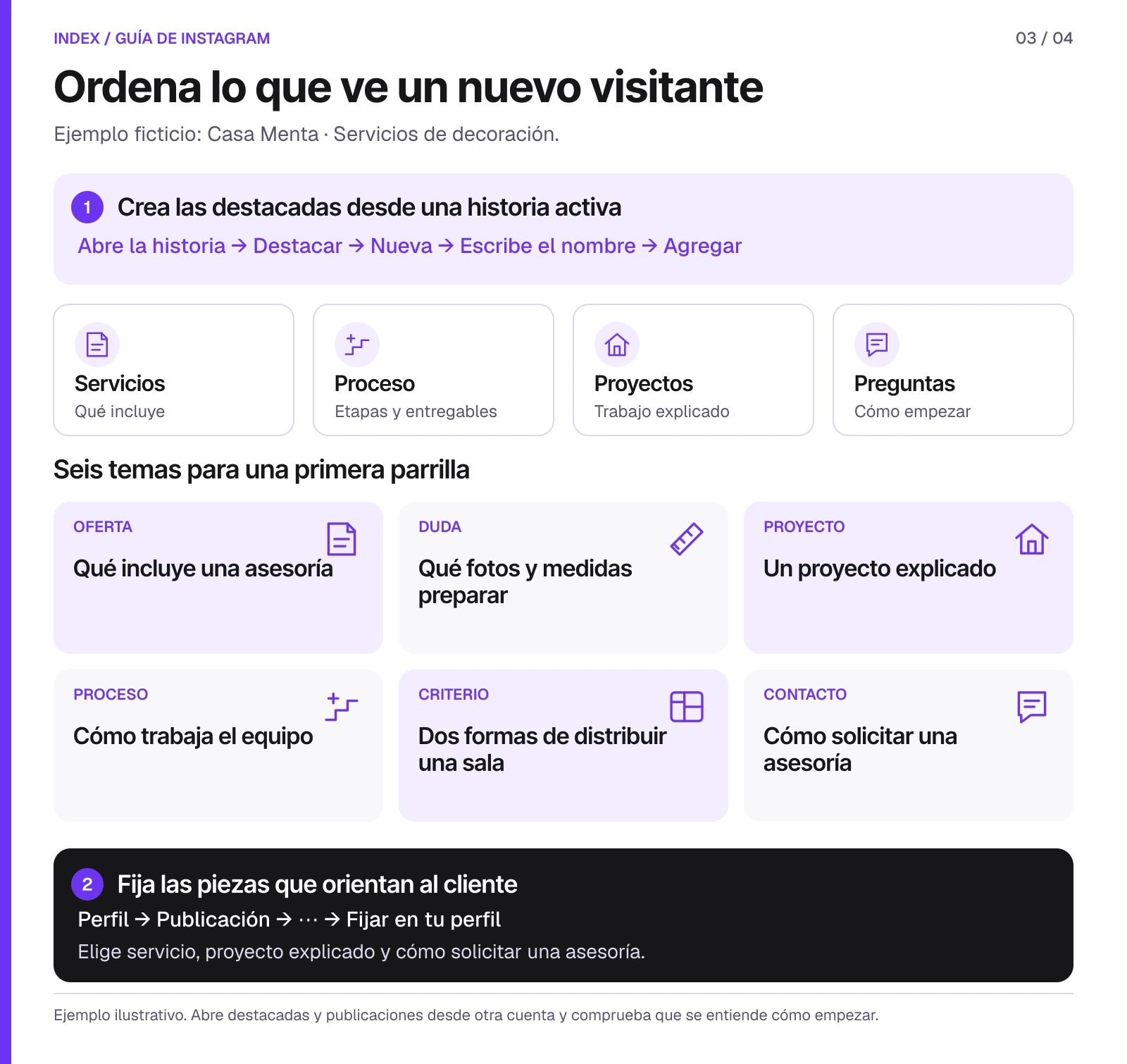
Ejemplo: las destacadas de Casa Menta
Para un servicio de decoración, la persona necesita entender el alcance antes de pedir una cotización. Casa Menta podría organizar esa información así:
| Destacada | Qué incluir |
|---|---|
| Servicios | Tipos de asesoría, espacios que atiende y zona de cobertura |
| Proceso | Qué necesita el cliente para empezar, etapas y entregables |
| Proyectos | Problema inicial, decisiones y resultado de trabajos reales autorizados |
| Preguntas | Modalidad de atención, cómo solicitar información y qué ocurre después |
Para crear una destacada desde una historia activa en la app:
- Toca tu foto de perfil para abrir la historia que quieres conservar.
- En esa historia, toca Destacar, en la parte inferior.
- Selecciona una destacada existente o elige Nueva.
- Si creas una, escribe un nombre breve, como Proceso, y confirma con Agregar o el botón equivalente.
- Vuelve al perfil y ábrela para comprobar qué historias contiene y en qué orden se leen.
Instagram explica cómo agregar una historia a las destacadas. Si necesitas recuperar contenido anterior, revisa Perfil → ☰ → Archivo y comprueba que estás viendo el archivo de historias. Sólo podrás utilizar las que estén disponibles allí. Ajusta la portada desde el menú de la destacada, en Editar historia destacada → Editar portada, y revisa que se entienda en tamaño pequeño.
En Proceso, Casa Menta podría explicar qué fotos y medidas solicita antes de una asesoría y qué recibirá el cliente al terminar. Esa información ayuda a preparar una consulta; debe coincidir con lo que el negocio realmente ofrece.
Si incorporas opiniones de clientes, publica testimonios reales y solicita permiso para compartirlos. Conserva el contexto de lo que se dijo y evita presentar una experiencia individual como un resultado garantizado.
Selecciona publicaciones fijadas con una función clara
En la app, abre Perfil, entra a la publicación que quieres destacar, toca los tres puntos de la esquina superior y elige Fijar en tu perfil. Regresa a la cuadrícula para comprobar su posición. La ayuda de Instagram sobre publicaciones fijadas describe este control.
Para Casa Menta elegiría una explicación del servicio, un proyecto con contexto y las instrucciones para solicitar una asesoría. Cada pieza debe poder entenderse sin haber visto las demás. En la del proyecto, por ejemplo, conviene explicar qué necesitaba el cliente y por qué se tomaron ciertas decisiones, además de mostrar el resultado.
Revisa que esas piezas sigan vigentes. Una publicación fijada sobre una promoción vencida ocupa un espacio que podría ayudar a una persona que acaba de descubrirte.
7. Construye una parrilla que ayude a elegir
La parrilla es la combinación de contenidos que una persona encuentra al explorar el perfil. La consistencia visual facilita reconocer la marca, pero cada publicación también necesita tener sentido por separado y aportar información útil.
Para empezar, trabaja con cuatro funciones: mostrar la oferta, resolver dudas, demostrar el trabajo y facilitar la compra. Después elige el formato que mejor permita explicar cada idea. Una demostración puede funcionar en video; una comparación de opciones puede necesitar un carrusel; una actualización de disponibilidad puede resolverse en Stories.
Siguiendo con Casa Menta, una primera parrilla podría tener estas seis piezas. Distribúyelas en un calendario que puedas cumplir y procura que cada una funcione por separado al aparecer en el feed.
| Pieza | Qué mostrar o explicar | Siguiente paso |
|---|---|---|
| Qué incluye una asesoría | Alcance, modalidad y entregables | Consultar la destacada Servicios |
| Qué preparar antes de empezar | Fotos y medidas necesarias | Guardar la lista para preparar la consulta |
| Un proyecto explicado | Necesidad inicial, decisiones y resultado autorizado | Revisar otros proyectos |
| Cómo trabaja el equipo | Etapas de la asesoría y participación del cliente | Leer el proceso completo |
| Dos formas de distribuir una sala | Ventajas y límites de cada propuesta | Identificar qué necesita resolver en su espacio |
| Cómo solicitar una asesoría | Cobertura y datos del formulario | Enviar la solicitud |
Antes de producir, anota para cada pieza el tema, el formato, la persona responsable, los materiales y la fecha prevista. Después ajusta la frecuencia a tu capacidad y a la respuesta de la audiencia. Una idea que necesita una explicación extensa puede funcionar como carrusel; un recorrido de un espacio puede aprovechar el video.
Cuida portadas, fotografía y accesibilidad
Utiliza títulos legibles y conserva suficiente margen para que la idea principal sobreviva a los recortes. Comprueba las portadas tanto en la publicación como en la cuadrícula actual de tu cuenta. Evita depender de mosaicos que sólo se entiendan cuando todas las piezas permanecen juntas.
En las fotografías, muestra detalles que ayuden a evaluar el trabajo. Para Casa Menta, servirían las vistas generales del espacio y los acercamientos que permitan entender materiales, escala y circulación. Si utilizas imágenes generadas para ilustrar una idea, identifícalas cuando puedan confundirse con un proyecto realizado.
Agrega subtítulos a los videos y texto alternativo descriptivo cuando corresponda. Sirven para que el contenido sea más accesible. Escribe también captions que expliquen qué se muestra y qué necesita saber alguien para tomar una decisión.
Para facilitar el descubrimiento, utiliza el lenguaje de tus clientes: “asesoría de decoración para una sala pequeña” describe mejor una pieza que “transformamos tus sueños”. Es una sugerencia de redacción, no una consulta elegida por volumen de búsqueda. Evalúa el descubrimiento y el alcance con los datos disponibles de la cuenta.
8. Mensajes automáticos en Instagram: empieza por organizar la atención
Para una persona que está decidiendo una compra, el perfil y la conversación forman parte de la misma experiencia. Si recibe respuestas contradictorias sobre precios, entregas o disponibilidad, una buena presentación visual deja de ser suficiente.
Define quién revisa la bandeja, en qué horario responde y qué pasa cuando la consulta requiere a otra persona. Prepara respuestas para preguntas frecuentes y conserva la información comercial en una fuente que el equipo pueda actualizar.
Conviene distinguir entre una respuesta guardada, que alguien selecciona y envía, y una respuesta automática, que se activa según una condición. Meta describe funciones profesionales de Instagram Direct y automatizaciones de la bandeja de Business Suite. Revisa cuáles están disponibles para Instagram en tu cuenta; las opciones pueden cambiar entre canales.
Prepara una respuesta guardada para Maggy Repostería
En este negocio, la primera consulta necesita fecha, producto y porciones antes de revisar disponibilidad. Para guardar una respuesta en la app:
- Entra a Perfil → ☰ → Herramientas y controles para empresas → Respuestas guardadas. En una cuenta Creator, busca el apartado equivalente de herramientas para creadores.
- Toca + o la opción para crear una respuesta.
- Escribe el mensaje y un atajo fácil de recordar, como pedido.
- Guarda y abre una conversación de prueba. Escribe el atajo y toca el icono de respuesta que aparezca para insertar el texto.
- Revisa el contenido antes de enviarlo; puedes adaptarlo a la pregunta que recibiste.
Un texto de partida sería:
Hola, gracias por escribir a Maggy Repostería. Cuéntanos la fecha de tu evento, qué producto buscas y para cuántas personas. Con esos datos revisamos disponibilidad y te compartimos las opciones.
La respuesta queda lista para que una persona la seleccione. Guardarla no significa que se enviará sola.
Configura un mensaje automático de ausencia
Desde una computadora, abre Business Suite y selecciona el negocio correcto:
- En el menú lateral, haz clic en Bandeja de entrada y después en Automatizaciones.
- Abre Crear automatización, si tu versión muestra ese botón, y elige Mensaje de ausencia. Para una bienvenida, revisa Respuesta instantánea.
- Selecciona Instagram entre los canales disponibles.
- Escribe el texto, configura el horario de ausencia y revisa la zona horaria si aparece.
- Guarda y deja activada la automatización.
- Envía una consulta desde otra cuenta durante el horario configurado y comprueba qué recibe.
Si esa automatización no aparece para Instagram, confirma la conexión y la ayuda de tu cuenta antes de asumir que necesitas contratar otra herramienta.
Para Maggy, el mensaje de ausencia podría ser:
Gracias por escribir a Maggy Repostería. En este momento estamos fuera de horario. Déjanos la fecha de tu evento y el número aproximado de porciones; revisaremos tu mensaje cuando retomemos la atención. La disponibilidad se confirma personalmente.
El horario y el compromiso de respuesta deben corresponder a la capacidad real del negocio. Revisa también solicitudes de mensajes y filtros: una consulta importante puede llegar fuera de la bandeja que el equipo acostumbra revisar.
9. Manychat para Instagram: conecta la cuenta y prueba un flujo
Manychat puede servir para entregar un recurso solicitado, orientar una consulta o recopilar información inicial. Antes de implementarlo, dibuja el proceso: qué hace la persona, qué recibirá, qué necesita responder y cuándo intervendrá alguien del negocio.
En Manychat desde una computadora, abre Settings → Instagram → Connect. Elige el método de conexión, inicia sesión y autoriza el perfil correcto. Su documentación para conectar Instagram contempla tres rutas: vía Meta, con el perfil conectado a un portafolio comercial; vía Instagram, sin exigir una cuenta de Meta Business, aunque con posibles limitaciones de funciones avanzadas; y vía Meta Business Suite, que requiere una página de Facebook vinculada y control total de ella. Al terminar, verifica en Settings que aparece la cuenta que quieres utilizar. Revisa funciones y condiciones del plan antes de contratar.
Ejemplo: enviar el catálogo de Maggy Repostería por DM
Imagina que Maggy publica un Reel con opciones de pasteles y dice: “Comenta CATÁLOGO y te compartimos las opciones por mensaje”. Antes de crear la automatización, necesita tener el catálogo actualizado y definir quién atenderá las consultas posteriores.
Para crear el flujo en Manychat, estos son los controles de su interfaz en inglés:
- Abre Automation → + New Automation → + Start From Scratch → Start with blank.
- Haz clic en + New Trigger. En Instagram, elige User comments on your Post or Reel.
- Selecciona el Reel y pulsa Continue. Configura la palabra CATÁLOGO, añade la variante CATALOGO y continúa.
- Decide si habrá una respuesta pública al comentario y guarda el disparador con Save.
- Añade un mensaje de Instagram con Send Message y marca Send as Private Reply para el primer DM.
- Escribe el mensaje inicial y agrega una Quick Reply llamada Ver catálogo. Conecta esa respuesta rápida a un segundo mensaje con el enlace del catálogo y la indicación para consultar disponibilidad.
- Usa Preview para revisar el recorrido. Cuando esté listo, pulsa Set Live y prueba el comentario desde otra cuenta. Si editas un flujo activo, guarda con Update.
La guía del disparador de comentarios de Manychat explica las opciones de configuración.
El primer mensaje podría decir:
Gracias por tu interés en Maggy Repostería. Toca “Ver catálogo” y te compartimos las opciones.
Después de esa interacción, el siguiente mensaje entregaría el enlace real y pediría los datos necesarios:
Aquí puedes ver nuestro catálogo: [enlace al catálogo]. Si quieres consultar un pedido, respóndenos con la fecha de tu evento y el número aproximado de porciones. Revisaremos disponibilidad antes de confirmar.
El texto entre corchetes es un marcador de este ejemplo; reemplázalo por el enlace real antes de activar el flujo. Ver catálogo debe ser una respuesta rápida que continúe dentro de la conversación. Manychat aclara que un botón que sólo abre un sitio web no genera por sí solo la interacción necesaria para habilitar el seguimiento automático.
El primer DM enviado a partir del comentario tampoco abre por sí solo la ventana estándar de 24 horas. Hace falta la interacción correspondiente del usuario. Las ventanas de mensajería limitan cuándo puede continuar una automatización; no conviene diseñar una secuencia suponiendo que un comentario permite enviar promociones indefinidamente.

Define cuándo debe intervenir una persona
En el caso de Maggy, recibir fecha y porciones permite empezar la revisión del pedido. La confirmación debe quedar a cargo del equipo, a menos que la integración pueda comprobar capacidad, disponibilidad y condiciones comerciales vigentes. El mensaje automático necesita dejar claro qué se ha recibido y qué falta confirmar.
Incluye una forma de pedir ayuda, por ejemplo una respuesta rápida Hablar con el equipo, y configura su destino antes de activarla. Define también quién revisará esa bandeja y cómo pausará el flujo cuando empiece la atención personal. Si conviven varias herramientas, revisa el enrutamiento de conversaciones de Instagram para evitar respuestas simultáneas.
Prueba el recorrido real
Haz una prueba con otra cuenta y observa qué ocurre si la persona no pulsa el botón, escribe algo diferente, solicita ayuda o abandona el flujo. Si una prueba de comentarios ya se ejecutó, considera que el disparador tiene límites de repetición por usuario y publicación; revisa esa condición antes de interpretar que la conexión falló.
Pide únicamente información necesaria para atender la consulta. Si quieres usar un correo después para enviar un newsletter, explica ese propósito y solicita la autorización correspondiente. Una solicitud de catálogo no debe convertirse automáticamente en una suscripción de marketing.
10. Comprueba que la cuenta está preparada para anuncios
Un perfil claro ayuda a que quien llegue desde publicidad entienda la oferta. Para operar campañas también debes revisar la cuenta publicitaria, los accesos, los pagos y cualquier restricción que señale Meta.
Promocionar una publicación parte de una pieza que ya tienes en Instagram. Ads Manager permite trabajar con la estructura de campañas, conjuntos y anuncios. La elección depende del objetivo y del control que necesitas; ninguna de las dos rutas garantiza resultados por sí misma. Meta presenta sus opciones en la guía de publicidad en Instagram.
Localiza la cuenta publicitaria y revisa la facturación
Desde una computadora, utiliza esta ruta orientativa:
- En Meta Business Suite, selecciona el portafolio correcto y abre Configuración → Cuentas → Cuentas publicitarias.
- Si ya existe una cuenta del negocio, selecciónala y revisa quién tiene acceso. Si pertenece a otro portafolio, comprueba con su administrador qué acceso necesitas.
- Si el negocio todavía no tiene una, pulsa Agregar → Crear una cuenta publicitaria. Confirma nombre, moneda, zona horaria y negocio responsable antes de terminar el asistente.
- Abre esa cuenta en Administrador de anuncios / Ads Manager y comprueba su nombre e identificador en el selector de cuentas.
- Entra a Facturación y pagos → Configuración de pagos. Revisa o completa los datos comerciales y el método de pago que te solicite Meta.
La documentación para agregar una cuenta publicitaria al portafolio distingue crear una, incorporar una existente y solicitar acceso. Elige la opción que corresponda a la propiedad real del activo. Evita crear otra cuenta sólo porque no encuentras una a la que quizá te falte acceso.
Antes de activar inversión, revisa esta lista:
- El perfil de Instagram y la página corresponden al negocio que vas a anunciar.
- Tienes los accesos necesarios a esos activos y a la cuenta publicitaria.
- La cuenta publicitaria tiene configurados los datos de facturación que corresponden.
- No hay avisos pendientes o restricciones que impidan la acción que quieres realizar.
- El destino del anuncio funciona en el celular y coincide con la oferta.
- El equipo puede atender los mensajes o solicitudes que genere la campaña.
- Las imágenes, videos, música y afirmaciones del anuncio son adecuados para su uso comercial.
Al preparar un anuncio en Ads Manager, llega al nivel Anuncio y revisa Identidad: la página y el perfil de Instagram deben corresponder al negocio. Guarda el trabajo como borrador mientras revisas el resto de la configuración. Si el perfil no aparece en el selector, comprueba permisos y conexiones y lee los avisos de esa pantalla.
Separa preparación del perfil y medición del sitio
Si quieres medir compras o formularios en tu sitio, revisa la implementación de eventos y las herramientas que correspondan a tu campaña. Nuestra guía de Meta Pixel: qué es y cómo configurarlo desarrolla esa tarea. Los eventos web se configuran por separado de la bio y de la vinculación con Facebook.
Para una operación que empieza en mensajes, registra consultas completas, cotizaciones y ventas confirmadas. Define qué avance comercial vas a observar antes de elegir una campaña sólo por el número de interacciones que puede generar.
Revisa música y contenido reutilizado
Instagram explica que su biblioteca de música con licencia está orientada al uso personal y no comercial, con restricciones para determinadas cuentas y publicaciones. Que puedas seleccionar una canción no basta para concluir que está autorizada para un anuncio. Revisa las condiciones del recurso, del formato y de su uso previsto.
Guarda versiones de tus creatividades que puedas adaptar a publicidad y conserva registro de las autorizaciones de imágenes, testimonios y colaboraciones. Esto evita tener que reconstruir una pieza cuando ya quieres utilizarla en una campaña.
11. Mide el recorrido, además del contenido
Las reproducciones, los seguidores y las interacciones ayudan a entender cómo circula el contenido. Para evaluar la operación comercial necesitas observar también qué sucede después: visitas al perfil, clics, consultas, solicitudes y compras, según las métricas disponibles.
En la app, entra a Perfil → Panel para profesionales → Estadísticas, o toca Ver estadísticas si ése es el acceso que aparece. Selecciona el periodo y revisa las métricas disponibles. Para una publicación concreta, ábrela y toca Ver estadísticas.
Elige periodos comparables y anota qué cambiaste. Si editas la bio, cambias todos los enlaces, lanzas anuncios y duplicas las publicaciones al mismo tiempo, será difícil identificar qué pudo contribuir al resultado.
| Paso del recorrido | Qué revisar | Dónde completar el registro |
|---|---|---|
| Descubrimiento | Alcance y visitas al perfil, según disponibilidad | Estadísticas de Instagram |
| Interés | Clics en enlaces y consultas recibidas | Instagram, analítica web y bandeja de mensajes |
| Evaluación | Solicitudes completas, cotizaciones o citas | Formulario, agenda o registro comercial |
| Compra | Pedidos, ventas o contratos confirmados | Tienda, CRM o registro de ventas |
Define qué cuenta como avance en cada etapa. Una pregunta general puede convertirse en solicitud cuando ya tienes los datos necesarios para atenderla; una cotización se convierte en venta cuando se confirma según tus condiciones comerciales. La guía de embudo de ventas explica cómo ordenar estas etapas y sus conversiones.
Si recibes muchas visitas y pocas consultas, revisa si se entiende la oferta y si el destino permite avanzar. Si hay consultas pero ninguna encaja con el servicio, analiza cobertura, mensaje y criterios de atención. Si existen pedidos pero dejan poco margen, también necesitas revisar la oferta y los costos de atenderlos.
Mantén separadas las cifras que reportan Instagram, la tienda y tus registros comerciales. Un clic no equivale a una sesión medible en todos los casos, y una conversación iniciada no confirma una venta. Documenta las limitaciones antes de atribuir todos los cambios a la optimización del perfil.
12. Resuelve errores y conserva la cuenta actualizada
Cuando una función no aparece o una conexión falla, identifica primero el punto del proceso. Esta tabla sirve para ordenar la revisión; no sustituye el diagnóstico que corresponda a cada cuenta.
| Problema | Qué revisar primero | Cómo comprobarlo |
|---|---|---|
| No aparece la página al vincular | Sesión utilizada, acceso a la página y negocio seleccionado | Entrar a la página correcta y revisar permisos y conexión |
| Instagram no aparece en Business Suite | Portafolio elegido, incorporación del activo y confirmaciones pendientes | Revisar cuentas de Instagram y el acceso de la persona |
| No puedes seleccionar Instagram en un anuncio | Identidad, permisos y conexiones de los activos | Revisar el borrador del anuncio y sus avisos |
| No puedes promocionar una publicación | Restricciones de cuenta, contenido, música, formato y pagos | Leer el motivo mostrado y revisar el elemento señalado |
| Un mensaje de prueba no llega a la bandeja habitual | Solicitudes, filtros y acceso del equipo | Enviarlo desde otra cuenta y localizarlo en las distintas bandejas |
| Manychat no responde | Método de conexión, permisos, disparador y estado del flujo | Probar una interacción válida y revisar sus condiciones |
| Aparecen respuestas duplicadas | Automatizaciones nativas y herramientas conectadas | Identificar cuál dispara cada respuesta y revisar enrutamiento |
| El enlace abre una página incorrecta | URL guardada y redirecciones del destino | Abrirlo desde el perfil y completar la acción |
Revisa también Perfil → ☰ → Estado de la cuenta dentro de Instagram. Abre cada aviso para entender qué contenido o función señala y qué opciones de revisión ofrece. La plataforma documenta una sección de elegibilidad para recomendaciones. La revisión de recomendaciones, la posibilidad de anunciarte y el rendimiento del contenido son cuestiones diferentes; una caída de alcance, por sí sola, no identifica su causa.
Si un activo aparece bajo un negocio que no reconoces, reúne los datos de propiedad y accesos antes de desvincularlo. Si hay una restricción, utiliza la información y las opciones de revisión que Meta muestre. Una solución que funcionó en otra cuenta puede no corresponder al problema que tienes.
Checklist final para revisar tu perfil
- La cuenta tiene un objetivo principal y una siguiente acción clara.
- El negocio controla recuperación, seguridad y accesos.
- El tipo de cuenta corresponde a la operación y a sus integraciones.
- La página, el portafolio y los permisos necesarios están identificados.
- El nombre, la foto y la bio permiten entender qué ofrece el negocio.
- Los enlaces funcionan desde el celular y llevan a información vigente.
- Los highlights resuelven dudas y las publicaciones fijadas siguen siendo útiles.
- La parrilla muestra oferta, proceso, demostraciones e instrucciones de compra.
- Hay una persona responsable de la bandeja y un criterio para dar seguimiento.
- Las automatizaciones entregan lo prometido y permiten pedir ayuda.
- Los anuncios utilizan activos, contenidos y destinos revisados.
- Existen registros para relacionar consultas con resultados comerciales.
Empieza por los accesos y las conexiones. Después corrige la información del perfil y prueba el recorrido del visitante. Con esa base, podrás dedicar tiempo a contenido, automatizaciones y anuncios con una idea más clara de qué necesita mejorar.
Como rutina inicial, revisa cada semana bandeja, disponibilidad, enlaces y campañas activas. Una vez al mes, evalúa si las publicaciones fijadas, los highlights y las respuestas guardadas siguen siendo útiles. También conviene revisar accesos cuando se incorpore o salga una persona del equipo. Ajusta esta cadencia a la velocidad con la que cambia tu negocio.
Fuentes y documentación para profundizar
Documentación consultada para preparar esta guía el 19 de octubre de 2026. Algunas páginas de ayuda de Meta pueden requerir iniciar sesión; utiliza también la ayuda disponible dentro de tu cuenta.
- Meta: configurar una cuenta profesional de Instagram.
- Instagram: autenticación en dos pasos.
- Meta: conectar una cuenta profesional de Instagram y una página de Facebook.
- Meta: agregar Instagram a un portafolio comercial.
- Meta: transición de Centro de cuentas a Meta Account.
- Meta: funciones profesionales de Instagram Direct.
- Meta: respuestas automatizadas en Business Suite.
- Instagram: agregar una historia a las destacadas.
- Instagram: fijar una publicación al perfil.
- Meta: publicidad en Instagram.
- Meta: agregar una cuenta publicitaria a un portafolio.
- Instagram: elegibilidad para recomendaciones.
- Instagram: biblioteca de música con licencia.
- Manychat: conectar Instagram.
- Manychat: disparador de comentarios de publicaciones y Reels.
- Manychat: ventanas de mensajería.
- Manychat: enrutamiento de conversaciones.