
¿Ya tienes un sitio web, pero todavía no sabes cómo conseguir clientes con Google Ads? Esta guía explica cómo crear tu primera campaña de búsqueda, encontrar palabras clave, escribir anuncios, medir resultados y definir un presupuesto inicial, aunque nunca hayas utilizado la plataforma.
Si tienes un negocio pequeño, seguramente te ha pasado: alguien te recomienda anunciarte en Google, entras a la plataforma y aparecen términos como campañas, conversiones, palabras clave, pujas y grupos de anuncios. Puede parecer complicado, pero no necesitas aprender todas sus funciones para comenzar. Lo importante es entender cómo se conectan unas con otras.
Vamos a trabajar con un ejemplo sencillo: una empresa ficticia de impermeabilización en Guadalajara que ya tiene sitio web y quiere recibir solicitudes de cotización. Todos los cálculos y URLs de ejemplo son ilustrativos, no datos de campañas reales.
Antes de comenzar: entiende cómo funciona Google Ads Search
Imagina que alguien tiene una filtración y busca «servicio de impermeabilización en Guadalajara». Tu empresa podría aparecer entre los resultados patrocinados. Si esa persona hace clic, llegará a tu página, conocerá el servicio y podrá pedir una cotización.
Búsqueda en Google → anuncio → sitio web → solicitud de información. Esa es la ruta básica. En una campaña de búsqueda normalmente pagas cuando alguien hace clic, aunque existen distintas estrategias de puja y modalidades de cobro.
- Campaña: reúne presupuesto, ubicación y otras configuraciones generales.
- Palabra clave o keyword: término que agregas para identificar búsquedas relevantes.
- Grupo de anuncios: contiene keywords y anuncios relacionados con un servicio.
- Anuncio: mensaje que verá el usuario en Google.
- Conversión: una acción valiosa, como enviar correctamente un formulario.
Paso 1. Asegúrate de que tu sitio esté listo para recibir clientes
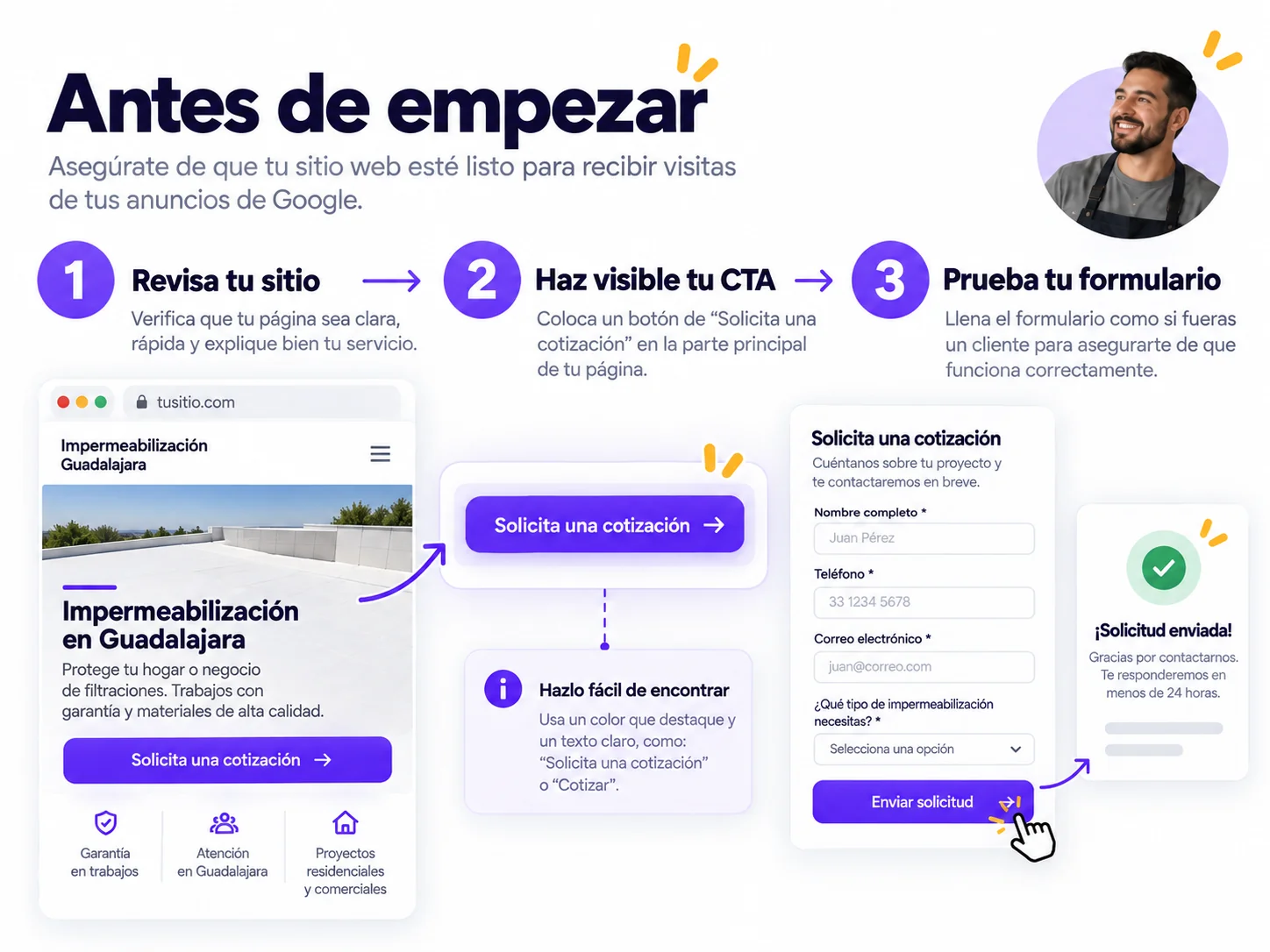
Antes de invertir, abre tu sitio desde el celular y revísalo como si nunca hubieras escuchado hablar del negocio. ¿Se entiende qué ofreces? ¿Aparece la zona donde atiendes? ¿El teléfono o formulario están visibles? ¿Puedes solicitar una cotización fácilmente?
- Abre la página exacta a la que quieres enviar a los visitantes.
- Verifica que explique el servicio, la cobertura y cómo contratarlo.
- Prueba todos los botones desde un celular.
- Envía una solicitud de prueba y confirma que la recibes en tu correo o sistema de ventas.
- Revisa el aviso de privacidad de los datos que recopilas.
Si anuncias impermeabilización de azoteas, es preferible dirigir a una página de ese servicio que obligar al usuario a encontrarlo desde el inicio. Antes de avanzar, el formulario debe funcionar.
Paso 2. Crea tu cuenta de Google Ads
- Entra a ads.google.com e inicia sesión con tu cuenta de Google.
- Selecciona la opción para comenzar y proporciona los datos del negocio cuando se soliciten.
- Agrega el nombre y la dirección de tu sitio web.
- Verifica país de facturación, zona horaria y moneda. Algunos de estos ajustes pueden tener restricciones para modificarse después.
- Completa la configuración de facturación.
Google puede sugerir crear una campaña durante el registro. Para esta guía queremos preparar primero las conversiones y las keywords. Si es posible, guarda o sal del asistente sin activar anuncios. Comprueba que tienes acceso a Campañas, Objetivos y Herramientas. Las pantallas pueden variar de una cuenta a otra.
Paso 3. Instala Google Tag Manager en tu sitio
Google Ads puede mostrarte cuántas personas hicieron clic, pero también necesitamos medir qué ocurrió después. Google Tag Manager (GTM) permite administrar etiquetas de medición desde un mismo lugar. No es obligatorio para Google Ads porque algunas plataformas ofrecen integraciones directas; aquí lo usaremos por su utilidad para organizar el seguimiento.
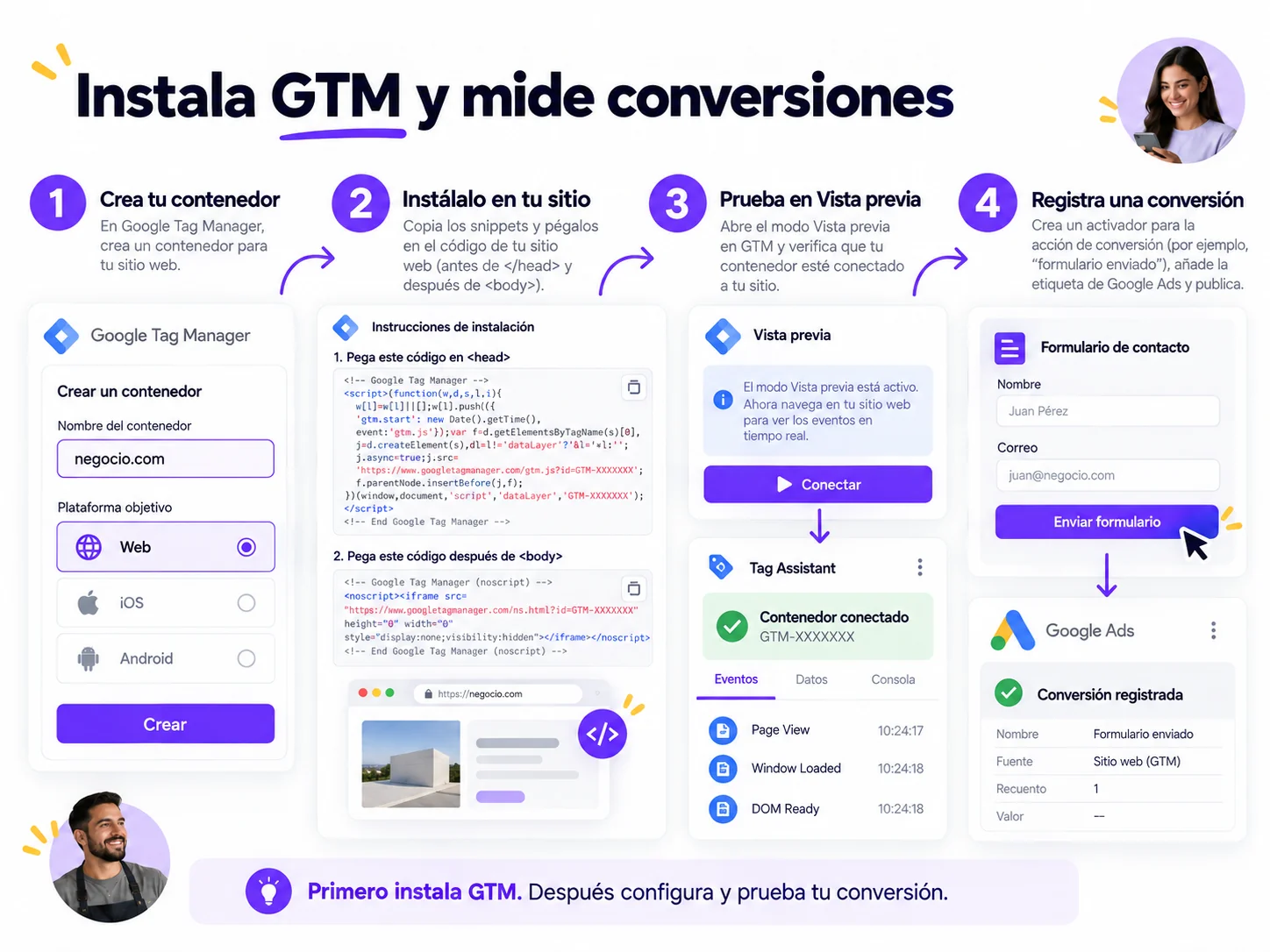
3.1. Crea un contenedor de tipo Web
- Entra a tagmanager.google.com.
- Haz clic en Crear cuenta, escribe el nombre de tu empresa y selecciona el país.
- Introduce el dominio de tu sitio en Nombre del contenedor.
- Selecciona Web, pulsa Crear y acepta los términos.
- Guarda el identificador que comienza con
GTM-.
3.2. Instala el contenedor
GTM te proporcionará dos fragmentos. El primero se coloca lo más arriba posible dentro de <head> y el segundo inmediatamente después de abrir <body>. Si utilizas WordPress, Shopify, Wix o Webflow, revisa primero si tu plataforma incluye una integración compatible. Evita instalar dos veces el mismo contenedor y no modifiques archivos del sitio sin respaldo.
3.3. Comprueba que está conectado
- En GTM, abre el contenedor y selecciona Vista previa.
- Ingresa la URL del sitio y pulsa Conectar.
- Verifica la conexión desde Tag Assistant.
- Si no detecta el contenedor, revisa la instalación antes de seguir.
Importante: instalar GTM no hace que Google Ads registre conversiones automáticamente. Todavía hay que configurar las etiquetas y los eventos. Consulta la documentación oficial de instalación.
Paso 4. Configura tu primera conversión
Una conversión es el resultado que quieres conseguir. Para nuestro negocio de impermeabilización elegiremos un formulario de cotización enviado correctamente. Una visita a la página o un clic en WhatsApp no equivalen automáticamente a un lead.
4.1. Crea una acción de conversión en Google Ads
- Entra a Objetivos → Conversiones.
- Selecciona la opción para crear una acción de conversión y elige Sitio web.
- Ingresa tu dominio si Google lo solicita y selecciona una categoría relacionada con formularios o clientes potenciales.
- Asigna el nombre Formulario de cotización enviado.
- Revisa el método de conteo. Para muchos leads puede tener sentido contar Una conversión por interacción publicitaria.
- Guarda y revisa las instrucciones de instalación.
4.2. Define cuándo se considera exitoso un envío
Si tu sitio dirige a una página exclusiva de agradecimiento después del envío, esa página puede servir como señal. Si el formulario no cambia de URL, debes detectar el evento de envío exitoso. Hacer clic en «Enviar» no demuestra que la solicitud llegó.
4.3. Conéctala mediante Tag Manager y pruébala
- Copia el ID y la etiqueta de conversión que Google Ads te proporcione, cuando aplique.
- Abre GTM y selecciona Etiquetas → Nueva.
- Elige Seguimiento de conversiones de Google Ads.
- Introduce los valores y selecciona el activador que detecte el envío exitoso.
- Verifica que la etiqueta de Google y la vinculación de conversiones correspondan a tu instalación.
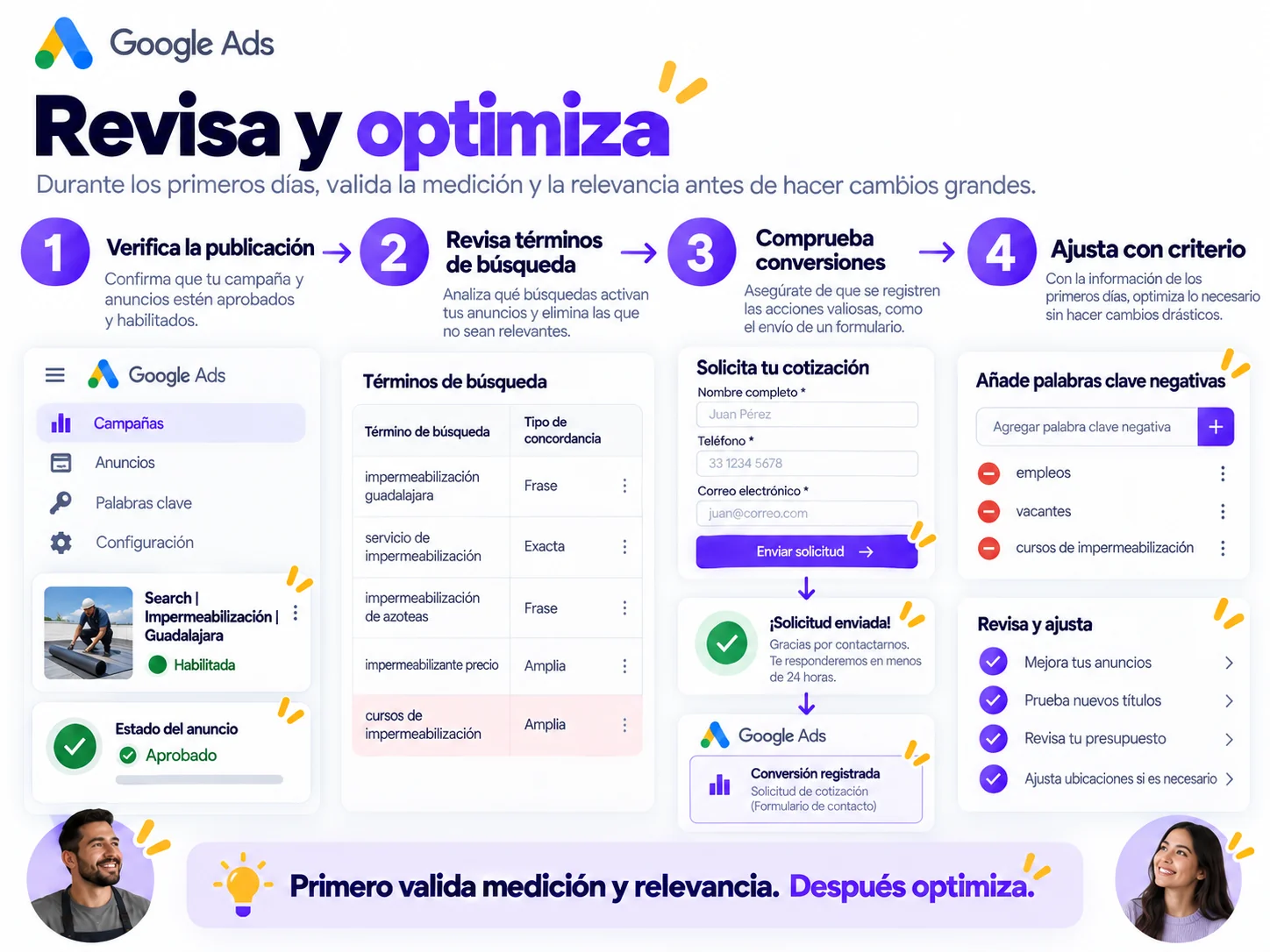
- En Vista previa, envía un formulario de prueba. Comprueba que el evento se active una sola vez por envío correcto.
- Publica la versión validada de GTM y revisa el diagnóstico de la acción de conversión en Google Ads.
Si ya importas una conversión desde GA4, evita contar el mismo formulario dos veces como dos conversiones principales. Para solicitudes comerciales, Analytics recomienda el evento generate_lead cuando corresponde.
También puedes medir clics de WhatsApp como señal secundaria, pero no los confundas con mensajes efectivamente enviados. Consulta la guía de seguimiento de conversiones.
Paso 5. Encuentra tus primeras palabras clave con Keyword Planner
Keyword Planner o Planificador de palabras clave te ayuda a descubrir búsquedas relacionadas con tu negocio y estimar su demanda y costos publicitarios. Por ejemplo, «qué es un impermeabilizante» parece una búsqueda informativa, mientras que «servicio de impermeabilización Guadalajara» podría indicar una intención más cercana a contratar.
5.1. Abre la herramienta y descubre ideas
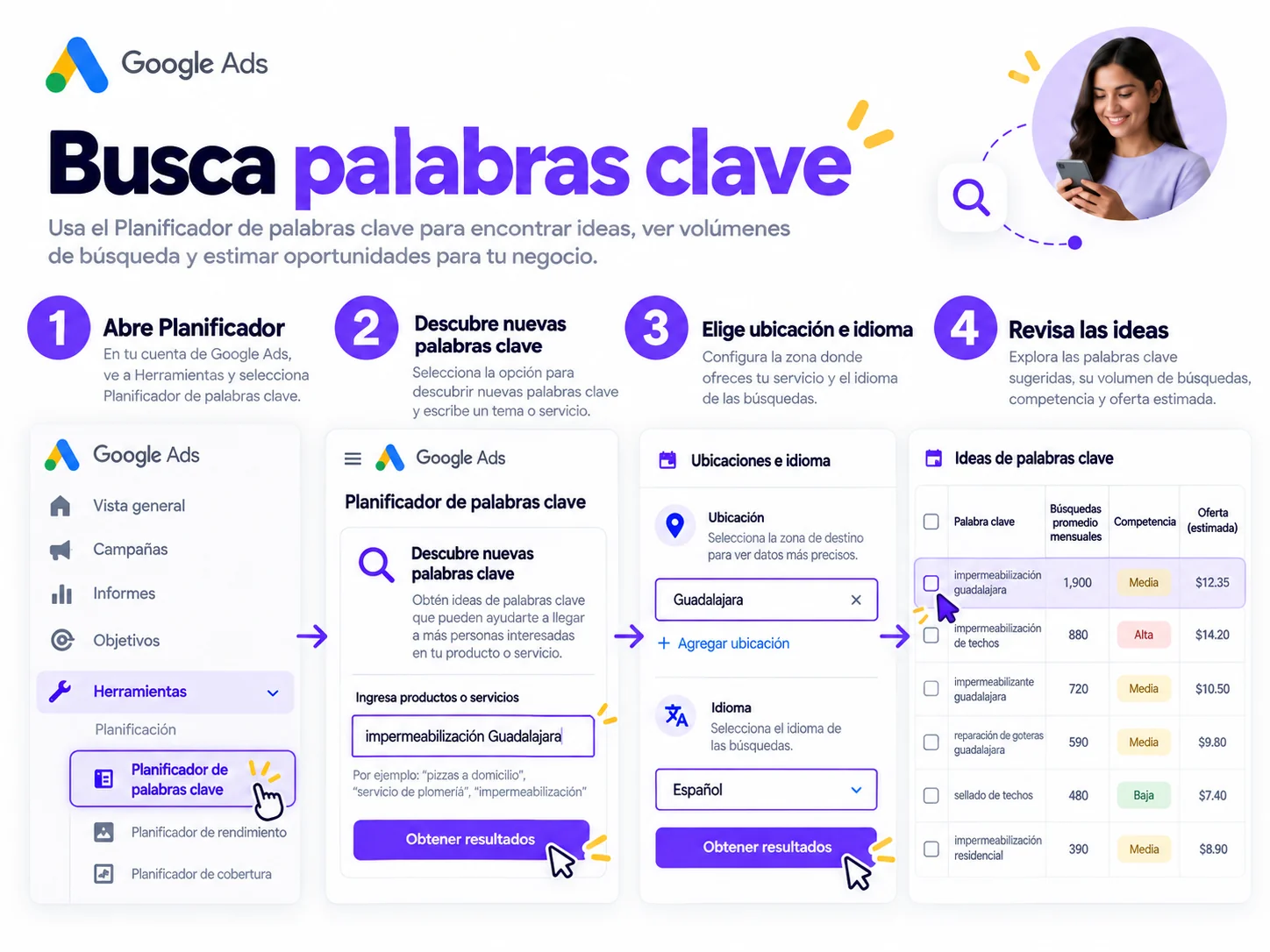
- En Google Ads, ve a Herramientas → Planificación → Planificador de palabras clave.
- Selecciona Descubre nuevas palabras clave.
- Escribe frases como «impermeabilización Guadalajara», «servicio de impermeabilización», «impermeabilización de techos» y «cotización impermeabilización».
- También puedes introducir la URL de una página de tu sitio para recibir sugerencias.
- Haz clic en Obtener resultados.
5.2. Configura el mercado correcto
- Ajusta la ubicación a Guadalajara y las zonas donde ofreces el servicio.
- Revisa el idioma, la red y el periodo de análisis.
- Consulta promedio de búsquedas mensuales, competencia y ofertas estimadas para la parte superior de la página.
La competencia del Planificador se refiere a anunciantes y no es una medida de dificultad SEO. Las ofertas son referencias de puja, no precios fijos que pagarás por clic. Analiza la intención comercial, no solo el volumen.
5.3. Elige unas cuantas keywords relevantes
Para empezar puedes preparar entre 5 y 10 términos estrechamente relacionados, por ejemplo «servicio de impermeabilización», «impermeabilización Guadalajara», «impermeabilización de techos», «impermeabilización de azoteas» y «empresa de impermeabilización». Son ideas por validar, no keywords con volúmenes verificados para este artículo.
Google Ads ofrece concordancia amplia (impermeabilización Guadalajara), de frase ("impermeabilización Guadalajara") y exacta ([impermeabilización Guadalajara]). La exacta puede activar búsquedas con el mismo significado o intención, no únicamente texto idéntico. En una prueba pequeña, empezar con frase y exacta facilita el control, aunque la amplia puede funcionar con Smart Bidding y buenas señales de conversión.
Considera palabras clave negativas si aparecen búsquedas sin relación con tu servicio, como «empleos» o «cursos de impermeabilización», pero solo cuando realmente no correspondan al negocio. No excluyas automáticamente «precio» o «cotización». Puedes profundizar en la guía oficial de Keyword Planner.
Paso 6. Calcula cuánto puedes invertir
No hay un presupuesto universal que garantice resultados. Antes de decidir, consulta en Keyword Planner las previsiones de clics y costos de tus keywords para tu ubicación.
6.1. Hagamos una estimación ilustrativa
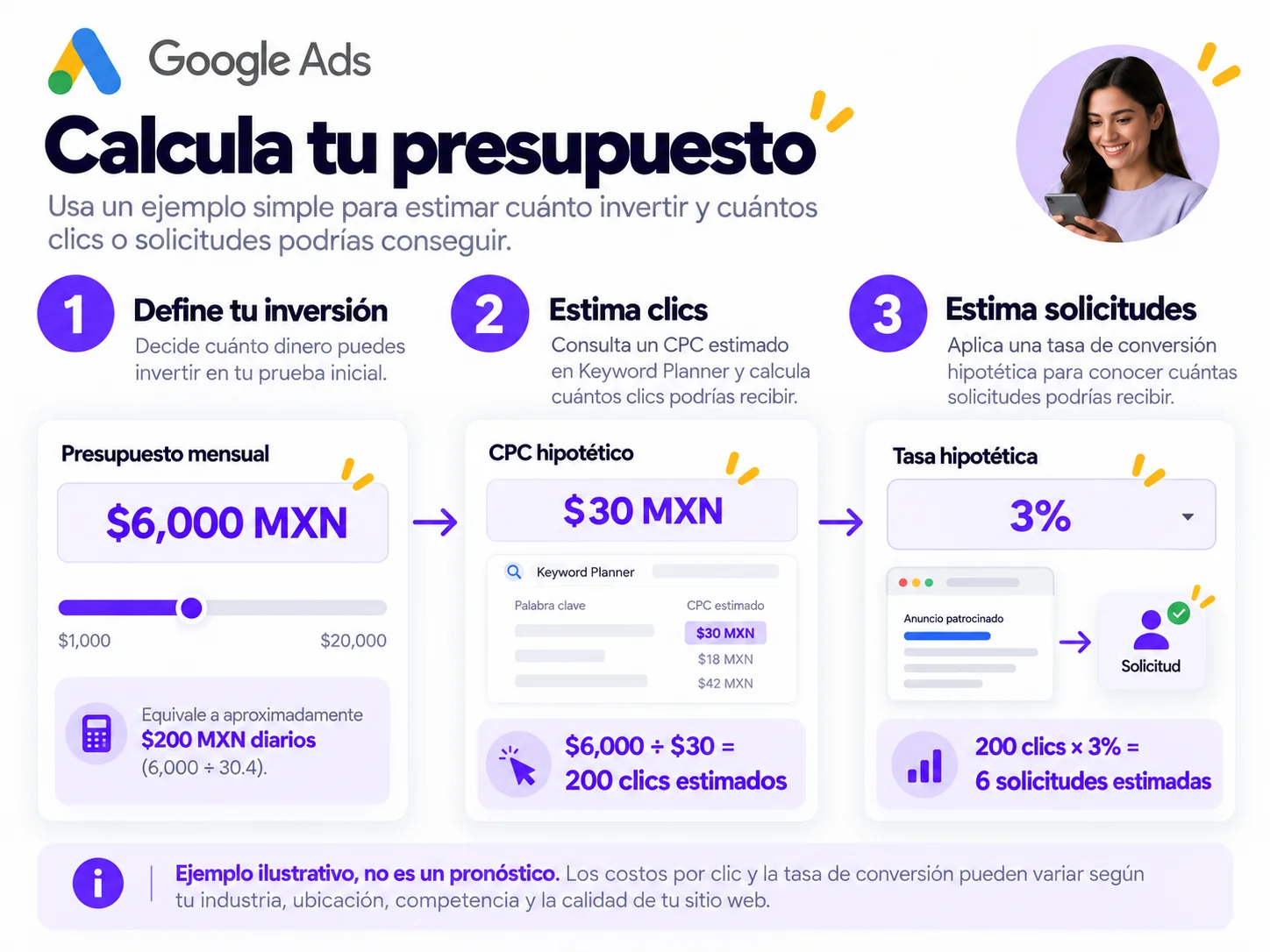
Supongamos que decides invertir $6,000 MXN al mes y el costo promedio por clic (CPC) es de $30 MXN. Podrías financiar aproximadamente 200 clics. Si 3% de los visitantes enviara una solicitud válida, serían unas 6 solicitudes y un costo estimado de $1,000 MXN por solicitud.
Si el CPC promedio fuera $60 MXN, el mismo presupuesto alcanzaría para unos 100 clics; con la misma tasa hipotética, serían aproximadamente 3 solicitudes. Son cifras matemáticas ilustrativas, no precios reales ni un pronóstico de la industria en Guadalajara.
6.2. Convierte el presupuesto mensual en diario
En celular, desliza la tabla horizontalmente para ver todas las columnas.
| Presupuesto diario promedio | Referencia mensual (30.4 días) |
|---|---|
| $100 MXN | $3,040 MXN |
| $150 MXN | $4,560 MXN |
| $200 MXN | $6,080 MXN |
| $300 MXN | $9,120 MXN |
Son escenarios para dimensionar la inversión, no mínimos recomendados por Google. En muchas campañas, Google puede gastar hasta el doble del presupuesto diario promedio algunos días, sujeto a sus límites de inversión. Para nuestro ejemplo podríamos evaluar $200 MXN diarios, siempre que el CPC estimado permita obtener suficientes clics para aprender. Considera cuánto vale para ti conseguir un cliente antes de decidir.
Revisa la documentación oficial de límites de inversión.
Paso 7. Crea tu primera campaña de Search
- En Google Ads, abre Campañas y haz clic en + Nueva campaña.
- Elige el objetivo Clientes potenciales o Leads.
- Selecciona Búsqueda (Search) como tipo de campaña.
- Confirma que el objetivo de conversión corresponde al formulario que configuraste.
- Asigna un nombre fácil de reconocer:
Search | Impermeabilización | Guadalajara.
7.1. Selecciona una estrategia de puja
Si la conversión está bien configurada y representa una solicitud real, puedes evaluar Maximizar conversiones sin inventar un CPA objetivo. Maximizar clics puede ser una alternativa temporal para obtener información sobre tráfico cuando se justifique, con controles de costo y supervisión. Si tu medición todavía no funciona, corrígela antes de gastar.
7.2. Revisa las redes, la ubicación y el idioma
- Para esta primera prueba enfocada en Search, mantén desactivada la expansión a Display.
- Puedes comenzar sin socios de búsqueda para aislar resultados y evaluarlos después.
- Selecciona Guadalajara y las zonas cercanas donde sí atiendes clientes.
- En opciones avanzadas de ubicación, revisa si conviene priorizar personas presentes o que suelen estar en la ubicación seleccionada.
- Selecciona Español, según tu mercado; esta opción utiliza señales y no es una exclusión absoluta de otros idiomas.
- Ingresa el presupuesto elegido, por ejemplo $200 MXN por día en nuestro ejercicio.
No tienes que aceptar automáticamente todas las funciones adicionales ni las recomendaciones de presupuesto.
Paso 8. Crea tu primer grupo de anuncios y agrega las keywords
Para empezar, un grupo puede ser suficiente si promocionas un solo servicio. En la sección correspondiente crea un grupo estándar llamado Impermeabilización.
- Escribe el nombre del grupo.
- Introduce las keywords, una por línea:
"servicio de impermeabilización","impermeabilización Guadalajara","impermeabilización de techos",[impermeabilización Guadalajara],[impermeabilización de azoteas]. - Comprueba que todas describan servicios que realmente ofreces.
- Guarda y continúa hacia los anuncios.
No crees muchos grupos solo por llenar la cuenta. Si después promocionas servicios con mensajes y páginas diferentes, podrás separarlos cuando tenga sentido.

Paso 9. Escribe tu primer anuncio de Google Search
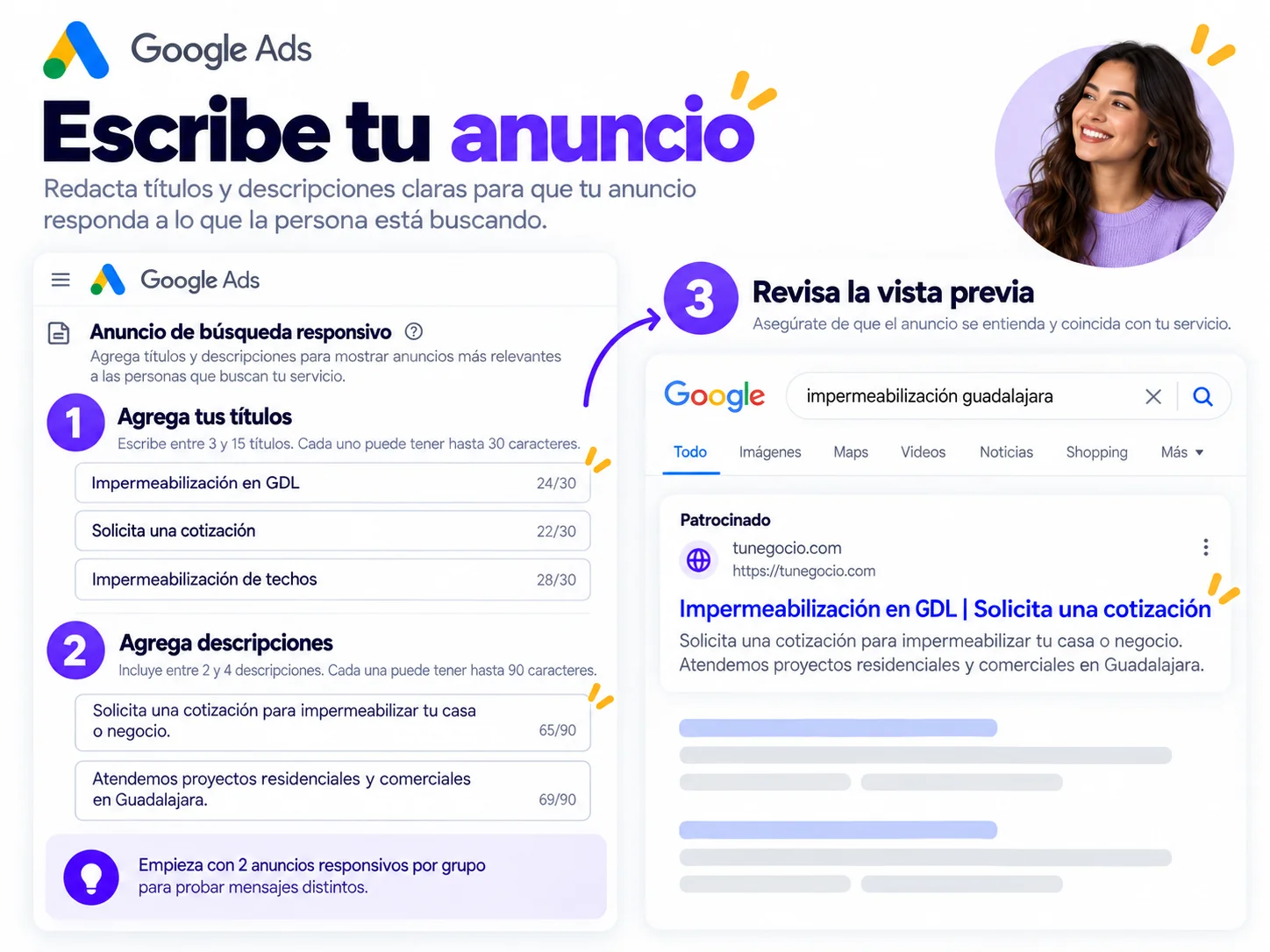
Los anuncios de búsqueda responsivos (RSA) permiten proporcionar varios títulos y descripciones que Google puede combinar. Necesitas que cada texto sea claro y se corresponda con lo que la persona busca.
9.1. Introduce la URL final
En URL final, pega la dirección de la página real del servicio. https://tunegocio.com/impermeabilizacion es una URL ficticia usada solamente como ejemplo.
9.2. Escribe títulos o headlines
Cada headline admite como máximo 30 caracteres, y un RSA puede tener hasta 15 headlines. Puedes comenzar con frases como «Impermeabilización en GDL», «Cotiza impermeabilización», «Impermeabiliza tu azotea», «Atención en Guadalajara», «Solicita una cotización», «Servicio de impermeabilización», «Soluciones para filtraciones» e «Impermeabilización de techos».
Combina el servicio, la ubicación, un beneficio real y una invitación a contactar. No repitas la misma frase con pequeñas variaciones.
9.3. Redacta las descripciones
Cada descripción puede tener hasta 90 caracteres; el RSA admite hasta cuatro. Estos ejemplos se deben adaptar a lo que el negocio realmente ofrece:
- «Solicita una cotización para impermeabilizar tu casa o negocio en Guadalajara.»
- «Cuéntanos qué superficie necesitas proteger y conoce nuestras opciones de servicio.»
- «Atendemos proyectos residenciales y comerciales. Consulta disponibilidad.»
- «Explícanos tu proyecto y recibe información para dar el siguiente paso.»
Evita inventar descuentos, garantías o certificaciones. En la vista previa, revisa que las combinaciones tengan sentido y comprueba los contadores de caracteres.
9.4. Crea una variante adicional
Para comenzar, puedes crear dos anuncios responsivos por grupo con enfoques diferentes: uno sobre el servicio y su ubicación y otro sobre resolver filtraciones y solicitar una visita. No necesitas crear cinco anuncios casi idénticos. Agrega recursos pertinentes como enlaces a otras secciones o teléfono, cuando correspondan.
Consulta la guía oficial de anuncios responsivos.
Paso 10. Revisa todo antes de activar la campaña
Antes de hacer clic en Publicar, comprueba lo siguiente:
- El sitio y la URL final son correctos.
- Elegiste Search y seleccionaste únicamente tus zonas de servicio.
- El presupuesto es el que decidiste invertir.
- Las keywords corresponden a tu servicio.
- Los anuncios no prometen algo que no ofreces.
- La página funciona en celular y el formulario recibe solicitudes.
- La conversión principal fue probada y no registra duplicados.
Si todo está correcto, publica. Google revisará los anuncios para comprobar que cumplan sus políticas; la aprobación no garantiza que recibas impresiones inmediatamente.
Paso 11. Qué hacer después de publicar: tu primera semana
Día 1: confirma que todo esté funcionando
Revisa que campaña y anuncios estén habilitados y aprobados, que el sitio abra correctamente y que la medición funcione. Para consultar cómo podría mostrarse tu anuncio, utiliza la herramienta de vista previa y diagnóstico en lugar de buscarlo constantemente en Google.
Días 2 y 3: revisa los términos de búsqueda
Abre el informe de Términos de búsqueda. Una keyword es lo que agregaste; un término de búsqueda es lo que la persona escribió y activó el anuncio. Analiza las búsquedas disponibles y considera negativas cuando aparezcan consultas evidentemente ajenas a tu negocio. No excluyas una consulta relevante solo porque todavía no generó una conversión.
Días 4 a 7: observa costos y solicitudes
En celular, desliza la tabla horizontalmente para ver todas las columnas.
| Métrica | Qué te ayuda a entender |
|---|---|
| Impresiones | Cuántas veces apareció el anuncio. |
| Clics | Cuántas personas hicieron clic. |
| CPC promedio | Cuánto pagaste en promedio por clic. |
| Conversiones | Cuántas acciones medidas se atribuyeron a la campaña. |
| Costo por conversión | Cuánto invertiste por cada acción registrada. |
Compara lo que reporta Google con los formularios y contactos que realmente recibió tu negocio. Una conversión medida no siempre es un cliente potencial calificado.
Paso 12. ¿Cuándo evaluar si la campaña funciona?
Una campaña puede comenzar a recibir clics poco después de ser aprobada, pero conseguir cotizaciones y ventas depende del mercado, el presupuesto, la competencia, los anuncios y tu sitio. Para una primera evaluación puedes usar una referencia de dos a cuatro semanas, siempre que exista volumen suficiente.
- Relevancia: ¿las búsquedas se relacionan con los servicios que vendes?
- Costo: ¿el presupuesto permite recibir suficientes clics?
- Conversión: ¿las personas realmente envían formularios?
- Calidad: ¿esas solicitudes son oportunidades útiles para el negocio?
Si hay clics sin solicitudes, revisa primero el formulario, la página de destino y la coincidencia entre búsqueda, anuncio y oferta. No aumentes el presupuesto por una recomendación automática ni cambies keywords, anuncios y pujas al mismo tiempo: será difícil identificar qué causó el cambio.
Tu primera campaña, resumida
En celular, desliza la tabla horizontalmente para ver todas las columnas.
| Elemento | Configuración del ejemplo |
|---|---|
| Objetivo | Solicitudes de cotización |
| Tipo | Search |
| Ubicación | Guadalajara y zonas de servicio |
| Grupos de anuncios | 1 inicialmente |
| Keywords | 5–10 términos relevantes para validar |
| Concordancia | Frase y exacta, inicialmente |
| Anuncios | 2 RSA con enfoques diferentes |
| Conversión principal | Formulario enviado correctamente |
| Medición adicional | Clics de WhatsApp como señal secundaria |
| Presupuesto ilustrativo | $200 MXN diarios |
| Evaluación inicial | 2–4 semanas según datos disponibles |
No es una receta que garantice resultados. Es una forma sencilla de comenzar, aprender y mantener control sobre la inversión.
Recursos oficiales para seguir el tutorial
- Google Ads: crear campañas de búsqueda
- Google Tag Manager: instalar el contenedor
- Google Tag Manager: conversiones de Google Ads
- Google Ads: Keyword Planner
- Google Ads: concordancias
- Google Ads: anuncios responsivos
- Google Ads: límites de inversión
- INDEX: cómo crear una página web
- INDEX: cómo organizar tus leads