Tener un perfil en LinkedIn es relativamente sencillo. Conseguir que ese perfil explique correctamente quién eres, qué sabes hacer y por qué alguien debería contactarte requiere un poco más de trabajo.
Muchas personas crean su cuenta, agregan una fotografía, escriben el nombre de su puesto actual y dejan el resto prácticamente vacío. Otras completan todas las secciones, pero utilizan descripciones tan generales que resulta difícil entender cuáles son sus verdaderas competencias.
El problema es que LinkedIn funciona como algo más que un currículum en línea. También es una red de contactos, una herramienta de descubrimiento profesional y un espacio donde reclutadores, colegas, clientes y posibles socios pueden investigar tu trayectoria antes de iniciar una conversación.
Un buen perfil debe resolver tres preguntas:
- Quién eres: tu profesión, experiencia y especialidad.
- Qué sabes hacer: tus competencias, proyectos y resultados.
- Por qué deberían contactarte: qué tipo de oportunidades, relaciones o conversaciones te interesan.
Esta guía explica cómo construir ese perfil desde cero, qué opciones técnicas conviene configurar y cómo utilizarlo para mejorar tu visibilidad profesional.
Las instrucciones están basadas en funcionalidades documentadas de LinkedIn y revisadas en octubre de 2026. Algunos nombres de botones, características Premium y rutas de navegación pueden variar según el idioma, dispositivo o disponibilidad de funciones en tu cuenta.
1. Antes de comenzar: define para qué quieres utilizar LinkedIn
Aunque LinkedIn es una misma plataforma para todos, no todos sus usuarios tienen el mismo objetivo.
Un estudiante que busca sus primeras prácticas profesionales necesita destacar información diferente de la que mostraría un director comercial interesado en desarrollar relaciones con nuevos clientes.
Antes de editar tu perfil, identifica cuál de estos objetivos describe mejor tu situación.
Puedes tener más de un objetivo, pero conviene establecer uno principal. Esto te ayudará a decidir qué información destacar primero.
Por ejemplo, alguien que busca oportunidades en marketing digital podría enfatizar las plataformas que conoce, las campañas en las que ha participado y los resultados que puede demostrar.
En cambio, un consultor independiente podría dar mayor protagonismo a los problemas que resuelve, los sectores con los que trabaja y algunos ejemplos de sus proyectos.
La información puede ser similar. Lo que cambia es la forma de organizarla.
2. Cómo crear una cuenta de LinkedIn paso a paso
Si todavía no tienes cuenta, puedes crearla de manera gratuita desde una computadora o un dispositivo móvil.
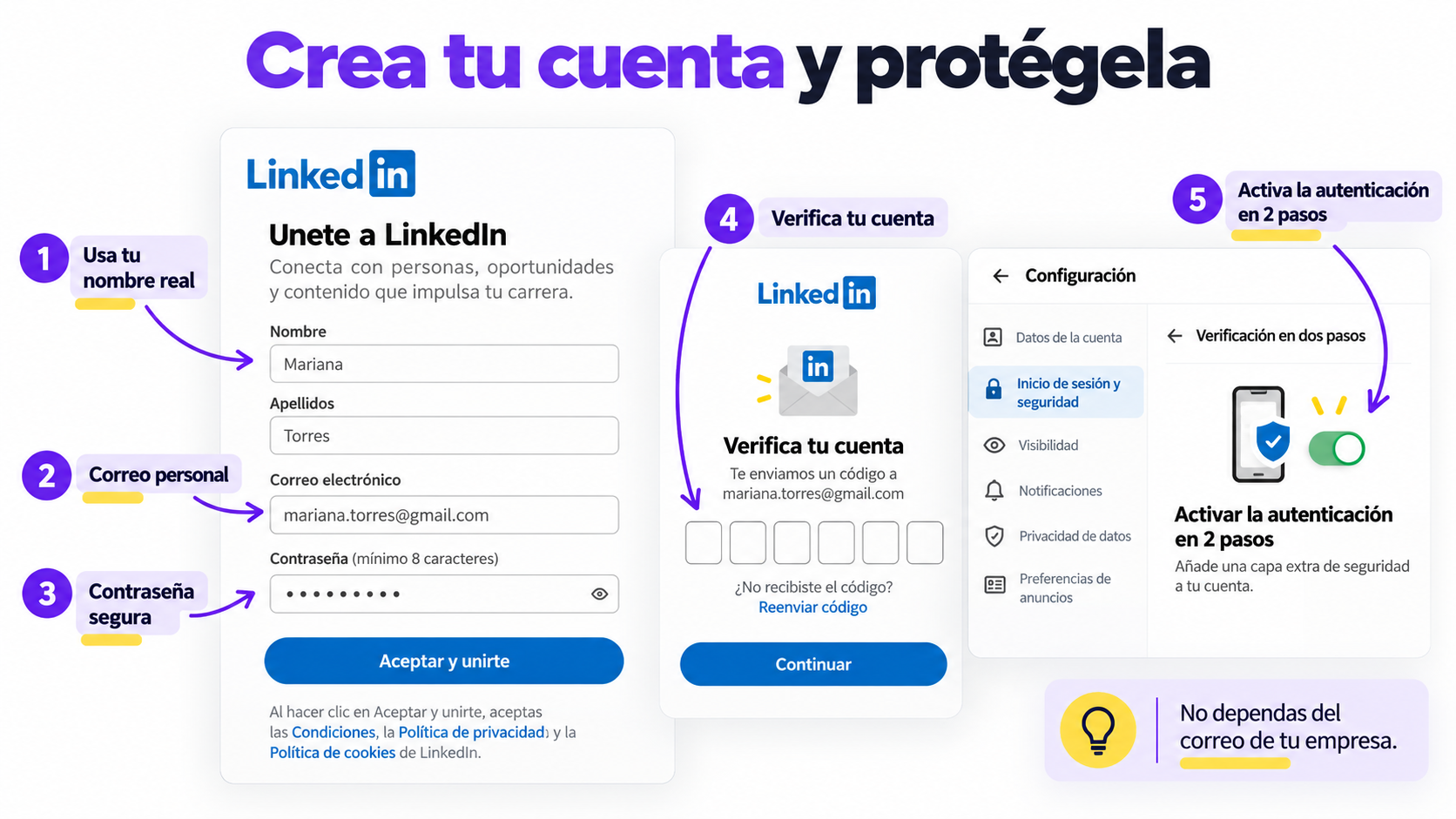
Paso 1. Entra a LinkedIn
Abre linkedin.com y selecciona Únete ahora o la opción de registro que aparezca en pantalla.
LinkedIn permite registrarte con correo electrónico y contraseña. También admite el registro mediante una cuenta de Google o Apple. La creación de una cuenta con Apple está disponible mediante su aplicación para iOS.
Paso 2. Utiliza tu nombre real
Introduce tu nombre y apellido como normalmente te identificas en un contexto profesional.
Evita agregar frases publicitarias, nombres de empresas, palabras clave o símbolos innecesarios en este campo.
Correcto: Mariana López
Incorrecto: Mariana López | La mejor experta en marketing digital
La segunda parte pertenece, en todo caso, al titular profesional, no al campo destinado al nombre.
LinkedIn exige utilizar una identidad auténtica y no permite crear múltiples perfiles personales para representar distintas profesiones o negocios.
Paso 3. Elige un correo electrónico adecuado
Lo más práctico es utilizar una dirección personal a la que conservarás acceso, incluso si cambias de trabajo.
Puedes agregar posteriormente otros correos a tu cuenta.
Evita depender exclusivamente del correo de una empresa. Si termina tu relación laboral y pierdes acceso a ese buzón, recuperar la cuenta podría resultar más complicado.
También conviene evitar direcciones genéricas compartidas como ventas@empresa.com.
Paso 4. Completa la información inicial
LinkedIn puede solicitar datos como país, ciudad, situación profesional, puesto actual o educación.
Selecciona las opciones que describan tu situación real. No es necesario inventar un cargo o una empresa para empezar.
Si eres estudiante, puedes comenzar con tu formación académica y completar tu experiencia después.
Paso 5. Protege tu cuenta
Una vez registrado, entra a:
Yo → Ajustes y privacidad → Inicio de sesión y seguridad → Autenticación en dos pasos.
Actívala siguiendo las instrucciones. LinkedIn admite aplicaciones de autenticación y códigos por SMS; su documentación recomienda utilizar una aplicación de autenticación.
También es conveniente tener configurado un correo secundario de recuperación.
La seguridad forma parte de tu presencia profesional. Si utilizas LinkedIn para buscar empleo, desarrollar negocios o mantener relaciones comerciales, perder el acceso a tu perfil puede afectar contactos y conversaciones importantes.
3. Configura la primera impresión de tu perfil
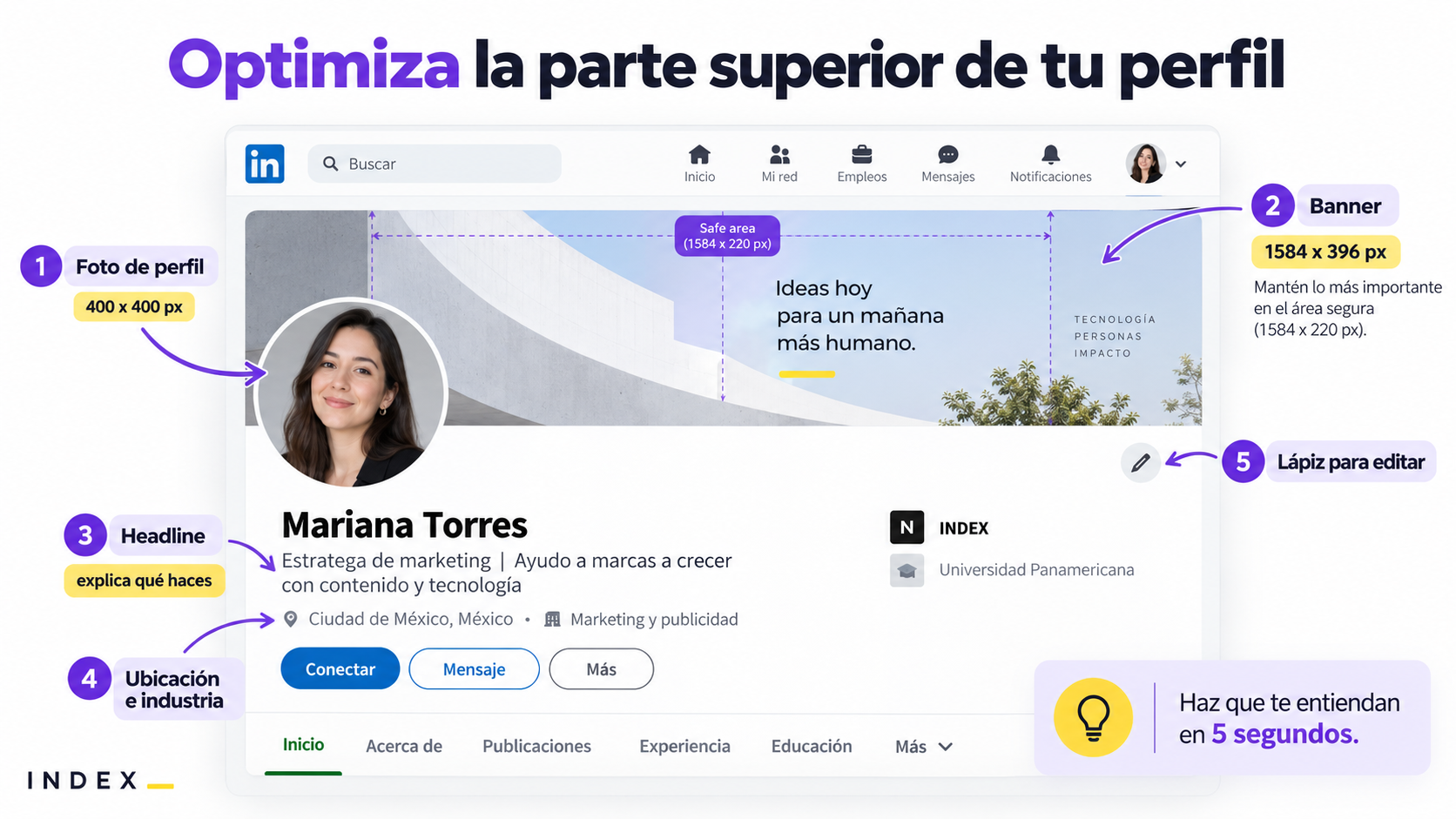
La parte superior de tu perfil es lo primero que muchas personas revisarán.
Aquí aparecen elementos como tu fotografía, imagen de portada, nombre, titular profesional, ubicación y experiencia actual.
Para editar esta información, entra a:
Yo → Ver perfil → Ícono del lápiz en la sección superior.
Comencemos con los elementos visuales.
Cómo elegir una buena fotografía de perfil
No necesitas una sesión fotográfica costosa. Lo que necesitas es una fotografía que permita reconocerte fácilmente y transmita una imagen apropiada para tu entorno profesional.
LinkedIn admite fotografías de perfil en JPG o PNG de hasta 8 MB. Como referencia técnica, prepara una imagen cuadrada de al menos 400 × 400 píxeles.
Una resolución de 800 × 800 píxeles también funciona bien como archivo de trabajo, siempre que la imagen tenga calidad suficiente.
Para tomar tu fotografía, considera lo siguiente:
- Iluminación: busca luz natural uniforme o una fuente de iluminación frontal suave.
- Encuadre: muestra claramente tu rostro y parte de los hombros. Evita que tu cara quede demasiado pequeña.
- Fondo: elige uno limpio, sin objetos que compitan por la atención.
- Vestimenta: utiliza ropa congruente con tu profesión y con la forma en que normalmente te presentarías en una reunión profesional.
- Expresión: una expresión natural resulta preferible a una pose demasiado rígida.
- Actualidad: utiliza una fotografía que se parezca a ti en este momento.
No existe una vestimenta universal para LinkedIn. Una diseñadora, un abogado, una desarrolladora de software y un fotógrafo pueden transmitir profesionalismo de formas diferentes.
Lo importante es que la imagen sea auténtica y consistente con tu actividad.
Evita utilizar fotografías grupales recortadas, imágenes demasiado oscuras, filtros excesivos o retratos generados artificialmente que no representen tu apariencia real.
Cómo subirla: abre tu perfil, selecciona la fotografía o ícono de cámara, sube el archivo, ajusta el encuadre y guarda los cambios.
Antes de terminar, revisa cómo se ve en tamaño pequeño. Esa fotografía también aparecerá junto a tus comentarios, mensajes y publicaciones.
Cómo crear un buen banner para LinkedIn
El banner es la imagen horizontal que aparece detrás de tu fotografía de perfil.
Aunque es uno de los espacios visuales más grandes, muchas personas lo dejan vacío o utilizan una imagen genérica.
Puedes aprovecharlo para reforzar tu identidad profesional.
Especificaciones recomendadas por LinkedIn:
Para diseñarlo puedes utilizar Canva, Figma, Photoshop o cualquier herramienta que permita trabajar con dimensiones personalizadas.
No necesitas llenar el banner de información. Un buen diseño puede incluir tu especialidad, una frase breve que explique tu trabajo o una fotografía relacionada con tu profesión.
Algunos ejemplos:
Profesional de marketing: Estrategia digital · CRM · Demand Generation
Diseñadora UX/UI: Diseño experiencias digitales centradas en las personas.
Consultor comercial B2B: Estrategia comercial y desarrollo de negocios para empresas tecnológicas.
Estudiante universitario: Estudiante de Ingeniería Industrial | Interés en analítica y operaciones.
También puedes utilizar una imagen de tu trabajo, siempre que tengas derecho a compartirla.
Un detalle técnico importante: la fotografía de perfil se superpone al banner y LinkedIn puede modificar el recorte según el tamaño de la pantalla.
Por eso conviene mantener el texto lejos de las orillas y del área donde se coloca la fotografía. Comprueba el resultado tanto en computadora como en celular antes de darlo por terminado.
Para subirlo, abre tu perfil, selecciona el ícono de cámara de la imagen de portada y carga tu diseño.
4. Cómo escribir un titular profesional que realmente explique qué haces
Debajo de tu nombre aparece el titular profesional o headline.
Es uno de los campos más importantes porque también puede mostrarse cuando otras personas encuentran tu perfil en los resultados de búsqueda de LinkedIn.
Muchas cuentas utilizan automáticamente el nombre del puesto actual:
Marketing Manager en Empresa ABC
La información es correcta, pero no necesariamente explica tus principales competencias ni el tipo de trabajo que realizas.
Un titular puede ser mucho más descriptivo. Por ejemplo:
Marketing Manager | Estrategia digital, CRM y generación de demanda B2B
Ahora es más sencillo entender la especialidad de esa persona.
Una fórmula sencilla para construirlo
Rol o especialidad + competencias relevantes + contexto profesional
No necesitas utilizar todas las partes si tu profesión queda clara con menos información.
Estos ejemplos ilustran la estructura; cada persona debe conservar únicamente las competencias que puede demostrar.
¿Conviene agregar palabras clave?
Sí, cuando describen realmente tu experiencia.
Si trabajas en marketing digital, términos como Google Ads, SEO, CRM, automatización o performance marketing ayudan a explicar tu especialidad.
Pero llenar el titular con 15 herramientas no necesariamente lo hace más útil.
Evita fórmulas como:
Marketing | SEO | SEM | IA | Growth | Google Ads | Meta Ads | CRM | B2B | B2C | Expert | Leader
Aunque contiene muchas palabras, comunica poca información concreta.
Una buena prueba es preguntarte: ¿Alguien que no me conoce puede entender mi trabajo en pocos segundos?
Si la respuesta es sí, el titular está cumpliendo su función.
5. Cómo escribir la sección «Acerca de» de LinkedIn
La sección Acerca de, también conocida como About, permite explicar tu trayectoria con más contexto.
El titular responde rápidamente a qué te dedicas. El About desarrolla tu experiencia, tus competencias, los problemas en los que trabajas y tus intereses profesionales.
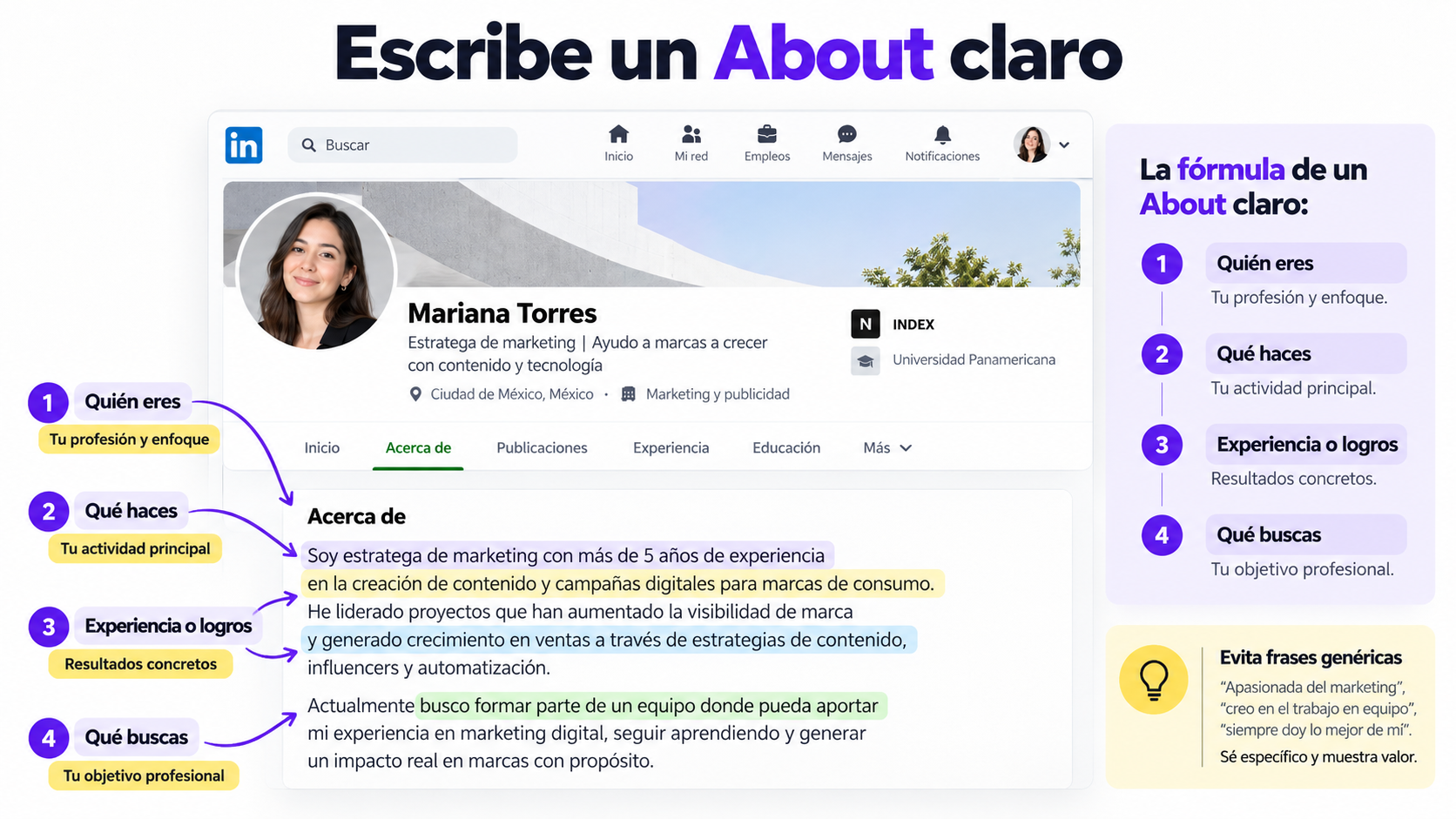
Aquí no necesitas repetir todo tu currículum. Tampoco hace falta comenzar con frases genéricas como “Soy una persona apasionada, proactiva y comprometida con la excelencia”.
Es preferible describir qué haces y cómo lo haces.
Estructura recomendada
Puedes organizar tu presentación en cuatro partes:
- Presentación profesional. Explica a qué te dedicas y en qué área tienes experiencia.
- Especialización. Describe los proyectos, herramientas, procesos o problemas con los que trabajas.
- Evidencia. Menciona resultados, responsabilidades o trabajos relevantes que puedas respaldar.
- Objetivo. Indica qué tipo de oportunidades o conexiones te interesan.
Ejemplo para alguien que está buscando empleo
Soy egresada de Mercadotecnia y me interesa desarrollarme profesionalmente en marketing digital, especialmente en campañas publicitarias, análisis de datos y creación de contenido.
Durante mi formación trabajé en proyectos académicos de investigación de mercados, estrategias de comunicación y análisis de campañas. También he desarrollado conocimientos en Google Analytics, Excel y herramientas de diseño.
Actualmente busco oportunidades de entrada en equipos de marketing donde pueda aplicar mis conocimientos, participar en proyectos reales y seguir desarrollando habilidades analíticas.
Este texto funciona porque explica qué ha estudiado la persona, qué ha hecho y hacia dónde quiere avanzar, sin inventar años de experiencia.
Ejemplo para un profesional con experiencia
Soy especialista en marketing B2B, con experiencia en estrategia digital, CRM y generación de demanda para empresas de tecnología.
Mi trabajo se enfoca en conectar las actividades de marketing con objetivos comerciales, desde la planeación de campañas y segmentación de audiencias hasta el análisis de resultados y la coordinación con equipos de ventas.
He participado en proyectos de automatización, optimización de campañas y desarrollo de contenidos para distintas etapas del proceso comercial.
Me interesa conectar con profesionales de marketing, tecnología y desarrollo de negocios para compartir experiencias y explorar oportunidades de colaboración.
Ejemplo para un consultor independiente
Ayudo a empresas a mejorar sus procesos comerciales mediante consultoría en estrategia de ventas, CRM y automatización.
Trabajo con equipos que necesitan organizar su pipeline, mejorar la calidad de sus oportunidades comerciales y desarrollar procesos de seguimiento más claros.
Mi enfoque combina diagnóstico, implementación de herramientas y acompañamiento al equipo para que las mejoras puedan mantenerse en la operación.
Si tu organización está revisando su proceso comercial o buscando implementar un CRM, podemos conversar sobre sus necesidades.
Los ejemplos anteriores son ficticios y deben adaptarse a trayectorias reales.
Errores que conviene evitar
El primero es utilizar únicamente adjetivos personales. Ser organizado, responsable o creativo puede ser valioso, pero estas características adquieren mayor credibilidad cuando se acompañan de ejemplos.
El segundo es escribir todo en tercera persona. En la mayoría de los perfiles personales, la primera persona permite una presentación más directa y natural.
El tercero es exagerar. No necesitas declararte referente, líder de opinión o experto internacional para explicar tu experiencia.
Y el cuarto es olvidar al lector. Piensa qué información necesita una persona que está revisando tu perfil por primera vez.
Cómo agregar esta sección: entra a tu perfil, selecciona Añadir sección → Principal → Acerca de y escribe tu presentación. Si ya existe, utiliza el lápiz para editarla.
6. Cómo agregar y describir correctamente tu experiencia laboral
La sección Experiencia es uno de los componentes centrales de LinkedIn.
Aquí puedes registrar empleos, prácticas profesionales, contratos y otras actividades laborales que correspondan realmente a tu trayectoria.
Para agregar un puesto, entra a:
Ver perfil → Añadir sección → Principal → Añadir puesto.
Normalmente tendrás que introducir información como nombre del puesto, empresa, tipo de empleo, fechas, ubicación y descripción.
Utiliza el nombre correcto de tu puesto
Es importante seleccionar un nombre que describa la función que desempeñabas.
Puedes utilizar términos reconocibles en tu industria, pero sin exagerar responsabilidades o inventar jerarquías.
Por ejemplo, si eras analista de marketing, no deberías modificar el cargo a Marketing Director sólo porque suena más atractivo.
Selecciona correctamente la empresa
Cuando escribas el nombre de la organización, LinkedIn puede mostrar opciones existentes.
Si corresponde, selecciona la empresa correcta para asociar tu experiencia con ella.
Esto ayuda a que la información sea consistente y evita confusiones con organizaciones de nombres similares.
No declares una relación laboral con una empresa sólo por haber utilizado sus herramientas, comprado sus servicios o colaborado informalmente con ella.
Cómo escribir la descripción de un puesto: enfócate en tus logros
Uno de los errores más comunes al redactar la experiencia laboral en LinkedIn es limitarse a enumerar responsabilidades.
Por ejemplo:
Responsable de ventas, seguimiento de clientes y desarrollo de estrategias comerciales.
Esta descripción explica qué hacía la persona, pero no permite entender qué consiguió durante su gestión.
Una versión mucho más útil sería:
Incrementé las ventas del canal digital un 25% en seis meses mediante la implementación de nuevas estrategias de captación y seguimiento comercial.
La diferencia es importante. El segundo ejemplo comunica una acción, un resultado y el tiempo en que se consiguió.
Siempre que sea posible, prioriza los logros sobre las responsabilidades. Un reclutador, cliente o futuro empleador no sólo necesita saber qué actividades realizabas, sino también qué impacto tuvo tu trabajo.

Cómo redactar un logro profesional
Puedes utilizar esta fórmula:
Verbo de acción + resultado cuantificable + periodo + acción que lo hizo posible.
Estos son algunos ejemplos ilustrativos de diferentes áreas profesionales:
Todos estos resultados son ejemplos ficticios para ilustrar cómo redactar un logro. Nunca debes utilizar cifras que no correspondan a tu experiencia real.
Qué métricas puedes utilizar para demostrar tus resultados
No todos los logros deben expresarse en ventas o ingresos.
Dependiendo de tu profesión, puedes utilizar diferentes indicadores para demostrar el impacto de tu trabajo.
Resultados comerciales: crecimiento de ventas, ingresos generados, clientes adquiridos, nuevas cuentas o crecimiento del pipeline.
Marketing: leads generados, costo por adquisición, conversion rate, tráfico orgánico, engagement o resultados de campañas.
Operaciones: tiempos de entrega, reducción de errores, ahorro de costos, productividad o cumplimiento de objetivos.
Recursos humanos: tiempo de contratación, retención de talento, participación en programas internos o resultados de capacitación.
Tecnología: rendimiento de aplicaciones, tiempos de respuesta, disponibilidad de sistemas, reducción de incidencias o automatización de procesos.
Procura incluir el periodo de referencia para que el resultado sea comprensible.
No es lo mismo decir que aumentaste las ventas un 20% durante tres meses que afirmar que las aumentaste un 20% sin explicar cuándo ocurrió.
También conviene aclarar si el resultado fue individual o de equipo. Si participaste en un proyecto colectivo, puedes explicar cuál fue tu contribución sin atribuirte el trabajo de otras personas.
¿Qué pasa si no tienes resultados medidos?
No todos los puestos cuentan con KPIs formales. Si no tienes porcentajes o indicadores verificables, puedes destacar resultados observables y contribuciones concretas.
Por ejemplo:
Diseñé e implementé un proceso de seguimiento comercial en HubSpot que permitió centralizar la información de prospectos y mejorar la coordinación entre marketing y ventas.
También puedes mencionar proyectos implementados, mejoras realizadas, procesos desarrollados, reconocimientos o responsabilidades que hayas asumido.
Lo importante es evitar inventar números para que una experiencia parezca más impresionante.
¿Cuántos logros conviene incluir?
Como criterio práctico, intenta destacar entre dos y cuatro logros relevantes por puesto, cuando tu experiencia lo permita.
Prioriza los que estén relacionados con las oportunidades profesionales que buscas actualmente.
Por ejemplo, si quieres postularte para un puesto de Marketing Manager, probablemente tendrá mayor valor destacar resultados de campañas, generación de demanda, coordinación de equipos y crecimiento comercial que enumerar todas las tareas administrativas que realizabas.
Siempre que utilices porcentajes, procura incluir suficiente contexto: qué indicador cambió, respecto de qué periodo se compara y en cuánto tiempo ocurrió.
La regla es sencilla: no te limites a explicar qué hacías. Demuestra qué conseguiste con tu trabajo.
¿Debes incluir todos tus empleos anteriores?
No necesariamente con el mismo nivel de detalle.
Conviene registrar las experiencias que ayuden a comprender tu trayectoria. Puedes dedicar más espacio a tus puestos recientes y relevantes, mientras resumes otras etapas.
Si has cambiado de puesto dentro de una misma empresa, registra correctamente los periodos y cargos. LinkedIn puede agrupar esas experiencias para mostrar tu crecimiento profesional.
¿Qué hacer si todavía no tienes experiencia?
No inventes un empleo.
Puedes presentar prácticas profesionales, proyectos universitarios, voluntariado, trabajos independientes o experiencias donde hayas desarrollado competencias.
Por ejemplo:
Proyecto académico — Investigación de mercados
Desarrollé una investigación sobre hábitos de consumo en estudiantes universitarios, incluyendo diseño de encuesta, recopilación de respuestas, análisis de resultados y presentación de recomendaciones.
Este tipo de experiencia resulta especialmente útil para quienes comienzan su carrera.
Si es posible, agrega también resultados concretos del proyecto, como la cantidad de encuestas realizadas, los entregables desarrollados o las recomendaciones implementadas.
No necesitas haber trabajado formalmente para comenzar a demostrar tus capacidades.
7. Cómo agregar educación, certificaciones y competencias
No todo el valor de un perfil depende de los puestos de trabajo. LinkedIn permite incorporar información adicional para demostrar conocimientos y respaldar tu experiencia.
Educación
En la sección Educación puedes registrar instituciones, estudios, periodos de formación y otros detalles relevantes.
Para agregarla, selecciona:
Ver perfil → Añadir sección → Principal → Educación.
Si todavía eres estudiante, esta sección puede ocupar un lugar importante dentro de tu presentación profesional.
Puedes agregar proyectos académicos, actividades relevantes y competencias desarrolladas durante tu formación.
Licencias y certificaciones
La sección Licencias y certificaciones permite agregar credenciales obtenidas mediante cursos, evaluaciones o programas de capacitación.
Por ejemplo:
- Google Analytics Certification.
- Certificaciones de HubSpot Academy.
- Certificaciones oficiales de plataformas tecnológicas.
- Programas académicos o técnicos con credenciales verificables.
Cuando corresponda, agrega la organización emisora, fecha de expedición e identificador o URL de la credencial.
Evita presentar como certificación oficial un curso que únicamente completaste sin obtener ese reconocimiento.
Competencias o skills
Los skills describen conocimientos, capacidades y habilidades que pueden ser relevantes para tu trabajo.
LinkedIn permite agregar hasta 100 competencias al perfil.
Sin embargo, tener el máximo permitido no debería ser tu objetivo. Es preferible comenzar con una selección coherente y ampliar la lista conforme desarrolles nuevas capacidades.
No es necesario que todos los profesionales incluyan las mismas habilidades. Un desarrollador, un abogado y un especialista en recursos humanos tienen perfiles de competencias distintos.
Cómo agregarlas: selecciona Añadir sección → Principal → Competencias, busca la habilidad correspondiente y guárdala.
En algunos casos LinkedIn también permite asociar las competencias con experiencias laborales o estudios específicos. Esto ayuda a proporcionar contexto sobre dónde las utilizaste.
Validaciones de competencias y recomendaciones
Las validaciones de skills permiten que otros miembros reconozcan habilidades asociadas con tu perfil.
Las recomendaciones son distintas: se trata de comentarios escritos por personas que han trabajado contigo y pueden describir tu desempeño.
Por ejemplo, una recomendación de alguien que colaboró contigo en un proyecto puede explicar cómo organizabas el trabajo, resolvías problemas o contribuías al resultado.
Para solicitar una recomendación, visita el perfil de una conexión de primer grado, abre Más → Solicitar una recomendación y completa la información solicitada.
La recomendación debería provenir de alguien que realmente conozca tu trabajo.
Una observación concreta suele ser más valiosa que un texto genérico lleno de elogios.
8. Utiliza la sección Destacados para mostrar evidencia de tu trabajo
Una cosa es decir que tienes determinada competencia. Otra es mostrar un proyecto donde la aplicaste.
La sección Destacados permite presentar muestras relevantes de tu actividad profesional.
Dependiendo de las funciones disponibles en tu cuenta, puedes incluir publicaciones de LinkedIn, artículos, documentos, imágenes y enlaces a trabajos externos.
Por ejemplo, podrías destacar:
- Un portafolio profesional.
- Una presentación de un proyecto.
- Un artículo técnico que hayas escrito.
- Una publicación que explique un caso práctico.
- Un enlace a un trabajo publicado.
Si eres estudiante, también puedes utilizar proyectos académicos que tengas autorización para compartir.
Cómo hacerlo: entra a Ver perfil → Añadir sección → Recomendado → Destacados. Después, selecciona el tipo de contenido que quieres mostrar.
Si ya publicaste contenido en LinkedIn, también puedes revisar el menú de opciones de esa publicación para destacarla.
Hay una diferencia importante entre destacar muestras de contenido y fijar directamente elementos de otras secciones del perfil, como certificaciones, proyectos o recomendaciones. Esta última capacidad está asociada con determinadas suscripciones Premium.
Además, el contenido de Destacados no debe confundirse con una herramienta para posicionar automáticamente en las búsquedas de LinkedIn. Su función principal es ayudar a quien ya llegó a tu perfil a evaluar mejor tu trabajo.
Recomendación: selecciona pocas piezas relevantes y mantenlas actualizadas. No necesitas llenar la sección con todos los archivos que hayas producido.

9. Configuraciones técnicas para mejorar la visibilidad de tu perfil
Hasta aquí hemos trabajado principalmente el contenido del perfil. Ahora toca revisar algo que muchas personas pasan por alto: la configuración.
Un perfil bien redactado puede tener una visibilidad limitada por determinadas preferencias de privacidad.
Pero cuidado: aumentar la visibilidad también implica decidir qué información estás dispuesto a compartir.
Configuración 1. Personaliza la URL de tu perfil
De manera predeterminada, LinkedIn puede asignarte una dirección que incluye tu nombre y una combinación adicional de caracteres.
Puedes personalizarla para que sea más sencilla de compartir.
Ejemplo: linkedin.com/in/mariana-lopez
Para cambiarla desde computadora:
- Entra a Yo → Ver perfil.
- Busca Perfil público y URL.
- Selecciona la opción de editar tu URL personalizada.
- Escribe una variante disponible de tu nombre.
- Guarda los cambios.
LinkedIn permite utilizar entre 3 y 100 caracteres en el segmento personalizado, sin espacios ni caracteres especiales.
Si tu nombre ya está ocupado, puedes probar una variante profesional sencilla. No necesitas agregar palabras como official, guru o expert.
Esta URL puede utilizarse en tu currículum, firma de correo, portafolio o presentación profesional.
Configuración 2. Revisa la visibilidad de tu perfil público
LinkedIn permite que determinadas secciones de tu perfil sean visibles para personas que no han iniciado sesión.
Esto también puede permitir que tu perfil aparezca en motores de búsqueda como Google o Bing.
Para revisar la configuración:
- Abre Yo → Ajustes y privacidad.
- Entra a Visibilidad.
- Busca Editar tu perfil público o la opción equivalente.
- Revisa si tu perfil público está habilitado.
- Selecciona qué secciones pueden mostrarse públicamente.
También puedes acceder a estos ajustes desde Perfil público y URL.
¿Conviene mantenerlo público?
Si tu objetivo es que reclutadores, colegas o clientes puedan encontrarte fuera de LinkedIn, generalmente tiene sentido permitir una versión pública adecuada de tu perfil.
Pero debes revisar qué información deseas exponer.
Por ejemplo, puedes querer mostrar tu trayectoria y especialidad sin hacer públicos otros datos personales.
Activar la visibilidad pública no significa que aparecerás inmediatamente en Google ni garantiza una posición concreta.
Los motores de búsqueda pueden tardar semanas o meses en reflejar cambios. Además, LinkedIn determina qué partes de tu perfil público están disponibles y puede aplicar otros límites de visibilidad.
Configuración 3. Revisa cómo pueden encontrarte otras personas
Dentro de Ajustes y privacidad → Visibilidad, encontrarás controles relacionados con el descubrimiento de tu perfil.
Entre ellos pueden estar las opciones para permitir que otras personas te encuentren mediante correo electrónico o número telefónico, así como la visibilidad en servicios externos permitidos.
No todos estos ajustes funcionan de la misma manera.
La visibilidad del perfil público en buscadores es distinta de la visibilidad de información en servicios externos vinculados con LinkedIn.
Revisa cada opción y determina si te conviene facilitar ese descubrimiento o limitarlo.
Consejo de privacidad: evita publicar un teléfono personal sólo para parecer más accesible. Puedes mantener el contacto mediante mensajes de LinkedIn o un correo profesional.
Configuración 4. Decide si quieres destacar Seguir o Conectar
LinkedIn permite que otras personas interactúen con tu perfil principalmente de dos formas:
Conectar crea una relación de primer grado cuando se acepta una invitación. Normalmente facilita la comunicación directa entre ambas personas.
Seguir permite recibir contenido público de alguien sin convertirse en contacto de primer grado.
Si tu objetivo principal es desarrollar relaciones profesionales, puede convenirte destacar el botón Conectar.
Si produces contenido y quieres que más personas puedan seguir tus publicaciones, podrías preferir Seguir.
Para configurarlo:
Yo → Ajustes y privacidad → Visibilidad → Seguidores.
Ahí puedes revisar quién puede seguirte y cuál es la acción principal que aparece en tu perfil.
Una aclaración importante: algunas guías antiguas recomiendan activar Creator Mode. LinkedIn eliminó su interruptor en 2024, por lo que ya no necesitas buscar esa opción para configurar el botón principal de tu perfil.
Configuración 5. Controla las notificaciones por cambios de perfil
Cuando agregas ciertos cambios laborales o educativos, LinkedIn puede compartir actualizaciones con tu red.
Si estás reorganizando toda tu experiencia profesional, quizá no quieras generar notificaciones durante el proceso.
Para revisarlo:
Yo → Ajustes y privacidad → Visibilidad → Compartir actualizaciones del perfil con tu red.
Puedes desactivar las notificaciones automáticas mientras realizas cambios.
Esto no vuelve privados los datos guardados. Las personas que entren a tu perfil podrán ver la información actualizada conforme a tus ajustes de visibilidad.
Configuración 6. Elige cómo apareces al visitar otros perfiles
LinkedIn también permite definir qué información muestras cuando visitas el perfil de otra persona.
En Visibilidad → Opciones de visualización del perfil, puedes encontrar alternativas como mostrar tu nombre y titular profesional, características limitadas del perfil o utilizar el modo privado.
El modo privado puede resultar útil para determinadas investigaciones profesionales, pero tiene implicaciones para las estadísticas de visitas que puedes consultar, especialmente con cuentas gratuitas.
También debes considerar que una persona que navega en privado no puede ser identificada individualmente por quienes reciben su visita, incluso cuando estos tienen una suscripción Premium.
Configuración 7. Considera un perfil en otro idioma
Si trabajas con empresas internacionales o buscas oportunidades fuera de tu país, puede tener sentido contar con una versión adicional de tu perfil en inglés.
LinkedIn permite crear perfiles en más de un idioma.
Desde computadora, entra a tu perfil y busca Idioma del perfil → Añadir idioma.
Después, adapta tu información profesional al nuevo idioma.
No es necesario traducir literalmente cada frase. Utiliza términos y nombres de puestos que sean reconocibles en el mercado al que quieres llegar.
Ten presente que LinkedIn no sincroniza automáticamente todos los cambios entre las versiones de distintos idiomas. Si modificas tu experiencia, tendrás que mantener actualizada también la versión secundaria.
Configuración 8. Verifica tu identidad cuando corresponda
LinkedIn ofrece distintas formas de verificación de identidad y lugar de trabajo, sujetas a disponibilidad y requisitos.
En México, la verificación de identidad mediante CLEAR está disponible para miembros elegibles con documentación oficial y número telefónico válido.
El proceso es voluntario y puede iniciarse desde la aplicación móvil de LinkedIn.
La verificación puede ayudar a confirmar la autenticidad de un perfil, pero no es un requisito para tener una presencia profesional de calidad ni garantiza mejores resultados de búsqueda.
Si decides utilizarla, revisa cuidadosamente la información y el tratamiento de datos del proveedor encargado de verificar tu identidad.
10. Cómo hacer que tu perfil sea más fácil de encontrar
Completar las secciones es el punto de partida. La siguiente tarea es asegurarte de que la información describa correctamente tu actividad profesional.
En LinkedIn existen distintas formas de descubrimiento. Otras personas pueden buscarte por tu nombre, empresa, puesto, especialidad y otros criterios disponibles.
La plataforma también utiliza información del perfil para ofrecer recomendaciones de empleo y mostrar resultados relevantes.
Esto no significa que exista una fórmula pública que garantice los primeros lugares de búsqueda.
Utiliza terminología profesional reconocible
Imagina que alguien busca profesionales con experiencia en análisis de datos.
Un perfil que únicamente dice:
Me gustan los números y encontrar oportunidades.
ofrece poco contexto sobre las herramientas o capacidades de esa persona.
En cambio:
Data Analyst | SQL, Power BI y análisis de datos comerciales
describe con más precisión su actividad.
Lo recomendable es utilizar términos relevantes de manera natural en las secciones donde realmente corresponden:
- Titular profesional.
- Acerca de.
- Experiencia laboral.
- Competencias.
- Educación y certificaciones, cuando aplique.
Evita repetir mecánicamente las mismas palabras en todos los campos.
Mantén coherencia entre las secciones
Si tu titular dice que eres especialista en automatización de marketing, pero tu experiencia no muestra proyectos, responsabilidades o herramientas relacionadas, el perfil puede generar dudas.
La información debe formar una historia profesional consistente.
Si estás cambiando de especialidad, puedes explicarlo abiertamente.
Por ejemplo, un profesional de finanzas que está desarrollando competencias en ciencia de datos puede mencionar sus conocimientos actuales y los proyectos realizados durante su transición.
No necesita presentarse como Senior Data Scientist antes de contar con esa experiencia.
No confundas visibilidad con reputación
Aparecer en una búsqueda es útil. Pero conseguir una entrevista, una colaboración o una reunión comercial depende de más factores.
La experiencia, el contexto, la credibilidad, la relevancia y la forma en que te relacionas con otros profesionales también importan.
Por eso, la optimización técnica del perfil debe acompañarse de una participación profesional auténtica.
11. Cómo optimizar LinkedIn según tu objetivo
Una vez que tu perfil está completo, puedes hacer ajustes según el resultado que buscas.
Si estás buscando empleo
Tu perfil debe permitir entender rápidamente qué puestos podrías desempeñar y qué conocimientos tienes.
Revisa que el titular, la experiencia y las competencias sean consistentes con las vacantes que te interesan.
Por ejemplo, si buscas un puesto de Marketing Analyst, revisa las descripciones reales de vacantes para identificar cuáles son sus responsabilidades habituales y qué herramientas solicitan.
Incorpora a tu perfil las capacidades que realmente posees, no todas las que aparecen en las ofertas.
Cómo activar Open to Work
LinkedIn permite informar que estás abierto a oportunidades laborales.
Puedes configurarlo desde la sección Open to Work de tu perfil o desde Empleos → Preferencias → Open to Work.
Entre los datos configurables se encuentran los tipos de puestos, ubicaciones, modalidades de trabajo y fechas de disponibilidad.
También puedes determinar quién puede ver esa información.
Importante: la opción dirigida sólo a reclutadores no garantiza confidencialidad absoluta frente a tu empleador actual.
LinkedIn aplica medidas para limitar esa exposición, pero reconoce que pueden existir excepciones.
Si estás empleado y deseas explorar oportunidades discretamente, revisa esta configuración antes de activarla.
También puedes crear alertas de vacantes desde la sección Empleos y revisar qué opciones de compartir información con reclutadores están disponibles para tu cuenta e idioma.
Si quieres construir una red profesional
En este caso, tu perfil debe ayudar a otras personas a identificar intereses y puntos de conexión.
Puede ser útil destacar tu especialidad, el sector en el que trabajas y los temas sobre los que puedes aportar conocimiento.
Después, identifica profesionales con los que ya tienes una relación: compañeros, excolegas, profesores, clientes, proveedores o personas que conociste en eventos.
Empieza por construir una red reconocible y relevante.
Seguir a especialistas de tu sector también puede ayudarte a descubrir conversaciones antes de iniciar contacto directo.
Si quieres generar oportunidades comerciales
Tu perfil debe explicar qué haces y qué problemas puedes ayudar a resolver.
Un consultor podría sustituir una presentación genérica como:
Consultor de negocios.
Por algo más específico:
Consultor comercial B2B | Estrategia de ventas, CRM y optimización del pipeline.
En la sección Acerca de puede explicar los servicios que ofrece y el tipo de organizaciones con las que trabaja.
Además, LinkedIn permite configurar servicios asociados con un perfil personal. Esta funcionalidad puede ser útil para freelancers y profesionales independientes.
Desde Añadir sección → Servicios, puedes revisar las categorías y opciones disponibles.
La página de servicios básica es gratuita, aunque algunas funciones adicionales de presentación, multimedia y generación de oportunidades requieren suscripciones Premium.
Si utilizas esta opción, describe servicios que realmente puedas proporcionar. Evita presentar capacidades o casos de éxito inexistentes.
12. Cómo aumentar tu visibilidad mediante networking y contenido
Optimizar tu perfil facilita que otras personas entiendan tu trabajo cuando llegan a él.
Pero también conviene participar en conversaciones profesionales relevantes.
No necesitas publicar todos los días ni convertir LinkedIn en una obligación permanente.
Comienza siguiendo a profesionales de tu industria
Busca personas que trabajen en áreas relacionadas con tus intereses.
Puedes encontrarlas mediante la barra de búsqueda de LinkedIn, utilizando nombres de puestos, empresas o especialidades.
Por ejemplo:
- Profesionales de analítica de datos.
- Directores de marketing.
- Desarrolladores de software.
- Especialistas en recursos humanos.
- Fundadores de empresas tecnológicas.
Sigue a quienes compartan contenido relevante para aprender sobre el sector e identificar conversaciones en las que puedes aportar algo.
Participa en conversaciones
Comentar una publicación puede ser una forma de compartir conocimiento y comenzar a relacionarte con otros profesionales.
El punto está en aportar algo útil.
En lugar de escribir únicamente:
Excelente publicación. Totalmente de acuerdo.
Podrías comentar:
Me parece relevante lo que mencionas sobre CRM. Algo que también revisaría es cómo se está clasificando a los leads antes de enviarlos al equipo comercial, porque esa definición afecta bastante el seguimiento.
No necesitas aparentar conocimiento sobre cualquier tema. Participa cuando tengas una pregunta, observación o experiencia relevante.
Envía invitaciones con contexto
Cuando quieras conectar con alguien, visita su perfil y selecciona Conectar. Si la opción no aparece directamente, revisa el menú Más.
Cuando LinkedIn te permita agregar una nota, explica brevemente el motivo de la invitación.
Por ejemplo:
Hola, Andrea. Coincidimos en el webinar de analítica del jueves. Me pareció interesante tu pregunta sobre atribución y me gustaría mantenernos en contacto.
LinkedIn limita las invitaciones con mensaje personalizado para cuentas gratuitas. Su documentación vigente indica hasta tres al mes, con 200 caracteres por mensaje; las suscripciones Premium amplían esta capacidad, aunque siguen sujetas a límites generales de invitaciones.
Evita enviar solicitudes masivas o utilizar automatizaciones no autorizadas para agregar contactos.
LinkedIn puede restringir cuentas que generan demasiadas solicitudes ignoradas o utilizan herramientas que incumplen sus políticas.
¿Qué conviene publicar?
No hace falta empezar produciendo artículos extensos.
Puedes compartir aprendizajes de un proyecto, una explicación sobre una herramienta, una experiencia profesional o una reflexión sustentada en tu trabajo.
Por ejemplo, un analista podría explicar cómo organizó un dashboard, qué problema resolvía y qué aprendió del proceso.
Una diseñadora podría mostrar una decisión de diseño y explicar sus criterios.
Un estudiante podría compartir lo aprendido durante un proyecto académico.
La clave es que tu contenido aporte algo concreto.
Si todavía no tienes publicaciones, eso no impide tener un buen perfil. Puedes comenzar optimizando tus secciones y participando en conversaciones.
13. Qué es LinkedIn Premium y cuándo vale la pena
LinkedIn dispone de una versión gratuita y diferentes suscripciones de pago.
La cuenta gratuita permite crear un perfil profesional, agregar experiencia y competencias, conectar con otros usuarios, participar en conversaciones, publicar contenido y acceder a estadísticas básicas.
Las suscripciones Premium agregan herramientas específicas según el objetivo.
Premium Career está orientado principalmente a personas que buscan empleo o desarrollar su trayectoria profesional. Ofrece funcionalidades adicionales relacionadas con búsqueda laboral, información sobre candidatos y comunicación.
Premium Business está más enfocado en visibilidad profesional, desarrollo de negocios y ciertas herramientas adicionales para presentar tu actividad.
También existen otros planes y productos especializados.
Algunas funcionalidades que puedes encontrar asociadas con planes Premium incluyen más información sobre visitantes de tu perfil, créditos de InMail, botones personalizados que enlazan a sitios externos y opciones adicionales para presentar servicios o contenido destacado.
La disponibilidad exacta depende del plan y, en algunos casos, de la implementación gradual de la función.
¿Necesitas pagar para tener un buen perfil?
No.
Para alguien que está comenzando, la prioridad debería ser tener una presentación completa, veraz y relevante, desarrollar conexiones profesionales y aprender a utilizar las herramientas gratuitas.
Una suscripción tiene más sentido cuando identificas una necesidad concreta que esas herramientas adicionales pueden resolver.
14. Qué es Sales Navigator y para qué sirve
Si tu actividad está relacionada con ventas B2B, desarrollo de negocios o prospección comercial, probablemente escucharás hablar de LinkedIn Sales Navigator.
Se trata de un producto de pago diseñado para ayudar a profesionales comerciales a identificar, investigar y organizar posibles clientes.
A diferencia de la búsqueda básica de LinkedIn, Sales Navigator ofrece filtros adicionales y herramientas específicas para trabajar con prospectos y cuentas.
Entre sus funciones se encuentran las búsquedas avanzadas, listas de leads, seguimiento de cuentas, alertas y opciones de contacto como InMail, según la suscripción.
Ejemplo de uso
Imagina que ofreces consultoría de marketing para empresas SaaS y quieres identificar posibles clientes en México.
Con Sales Navigator podrías construir una búsqueda utilizando criterios como:
Ubicación: México.
Sector: software o servicios tecnológicos.
Tamaño de empresa: el rango que corresponda a tu mercado objetivo.
Función profesional: marketing.
Nivel de responsabilidad: dirección o gerencia.
Después podrías revisar perfiles relevantes, analizar las empresas, guardar prospectos y dar seguimiento a nuevas oportunidades.
Pero encontrar a una persona no significa que exista una oportunidad comercial.
Todavía necesitas investigar sus necesidades, entender su contexto y determinar si tiene sentido establecer contacto.
Sales Navigator tampoco sustituye un CRM ni convierte automáticamente los contactos en clientes.
¿Cuándo conviene utilizarlo?
Puede ser relevante si la prospección es una actividad constante en tu trabajo y necesitas organizar búsquedas o dar seguimiento a múltiples cuentas.
Si únicamente estás creando tu perfil o comenzando a desarrollar networking, probablemente no necesitas contratarlo todavía.
15. Cómo saber si tu perfil de LinkedIn está funcionando
Después de optimizar tu perfil, conviene revisar si estás llegando a las personas que te interesan.
LinkedIn ofrece herramientas de Analytics para miembros con cuentas gratuitas y de pago.
Desde tu perfil puedes buscar la sección Análisis o Analytics.
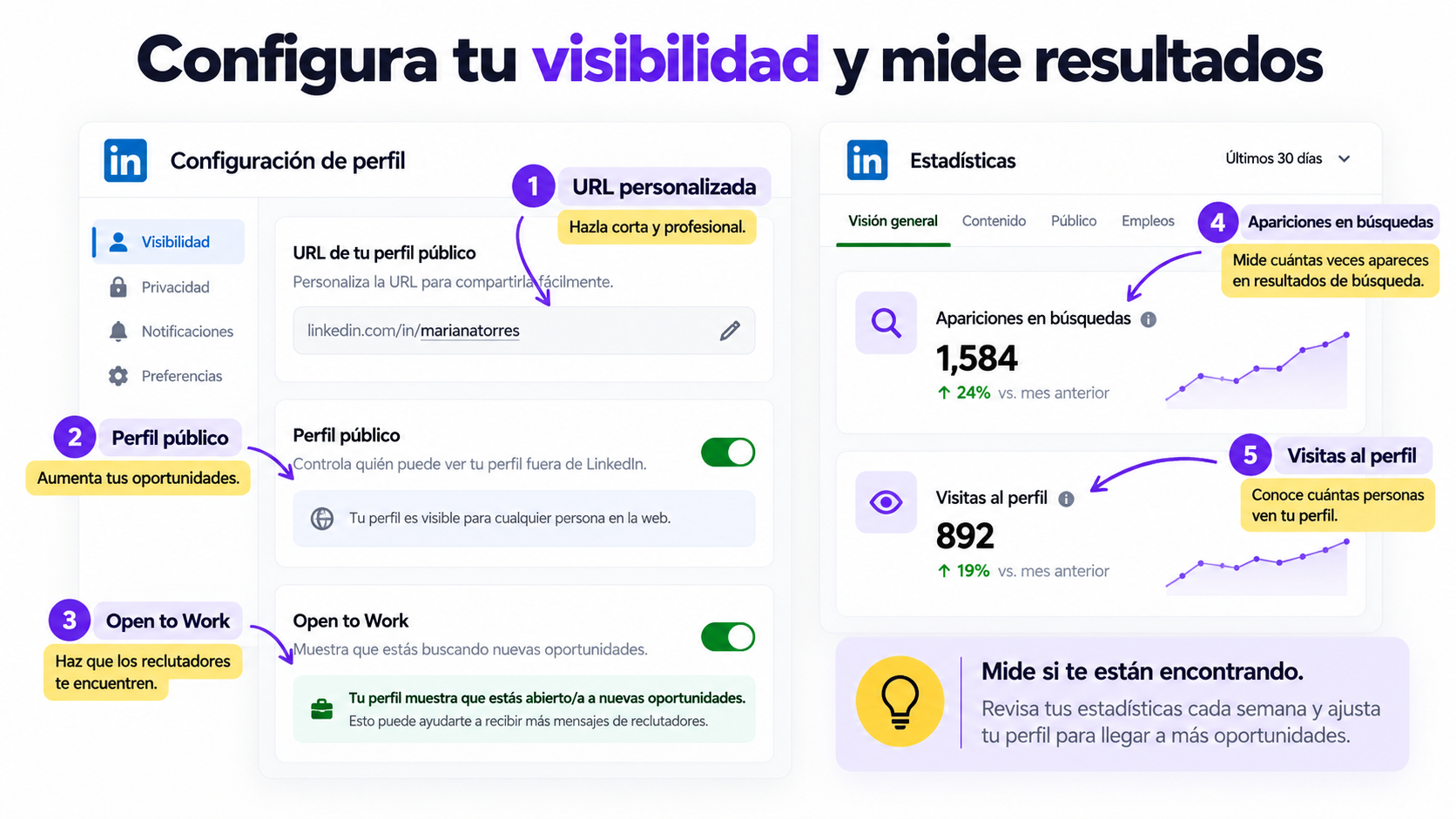
Apariciones en búsquedas
Esta funcionalidad permite revisar información sobre las ocasiones en que tu perfil aparece en búsquedas dentro de LinkedIn y otros datos de descubrimiento que la plataforma pone a disposición.
Puede incluir información como empresas o cargos de las personas que realizaron búsquedas, así como términos de puestos por los que te encontraron.
Esto puede ayudarte a evaluar si tu perfil está asociado con las áreas profesionales correctas.
Por ejemplo, si estás buscando oportunidades en marketing digital, sería relevante observar si comienzas a aparecer en búsquedas relacionadas con esa especialidad.
Sin embargo, una aparición no implica necesariamente que alguien haya abierto tu perfil.
LinkedIn también distingue las apariciones en búsquedas de las apariciones generales del perfil, que pueden generarse en otros espacios, como publicaciones, comentarios o recomendaciones de contactos.
Visitas al perfil
Otra métrica es la cantidad de personas que visitaron tu perfil.
Las cuentas gratuitas tienen acceso limitado a detalles de visitantes; las Premium ofrecen información más amplia, sujeta a los ajustes de privacidad de quienes realizan las visitas.
Una visita puede indicar interés, curiosidad o simplemente una revisión ocasional. Por sí sola no demuestra que exista una oportunidad.
Actividad y audiencia
Si publicas contenido, también puedes revisar estadísticas de publicaciones y audiencia.
Estas métricas ayudan a entender qué contenido genera visualizaciones o interacciones, pero deben interpretarse de acuerdo con tus objetivos.
No necesariamente necesitas miles de seguidores para desarrollar relaciones profesionales valiosas.
Qué métricas revisar según tu objetivo
Una práctica razonable es revisar la información cada mes y registrar qué cambios hiciste en tu perfil.
Si las visitas aumentan después de modificar tu titular, eso puede ser una señal interesante, pero no demuestra por sí solo que el cambio haya causado el aumento. Tu actividad, tus conexiones y otros factores también pueden influir.
Lo importante es evaluar si estás consiguiendo oportunidades relacionadas con tu objetivo, no simplemente acumular números.
16. Errores comunes al crear un perfil de LinkedIn
A estas alturas ya sabes cómo completar las principales secciones. Antes de terminar, revisemos algunas decisiones que pueden restarle calidad a tu perfil.
Utilizar una foto que no permite reconocerte. Una imagen profesional debe representar a la persona real, no una versión artificialmente idealizada.
Dejar el titular con información demasiado genérica. Tu puesto actual puede ser importante, pero no siempre explica tu especialidad.
Copiar el currículum sin adaptarlo. LinkedIn permite agregar contexto, proyectos y evidencias que no siempre caben en un documento tradicional.
Describir responsabilidades sin mencionar logros. Siempre que sea posible, agrega resultados concretos, métricas y periodos que permitan comprender el impacto de tu trabajo.
Confundir competencias con una lista de herramientas conocidas. Agrega conocimientos que puedas demostrar mediante experiencia, formación o proyectos.
Exagerar resultados o responsabilidades. La confianza profesional puede verse afectada cuando la información del perfil no coincide con la trayectoria real.
Ignorar la privacidad. Mostrar más datos personales no equivale automáticamente a tener mejores oportunidades.
Buscar conexiones sin contexto. Una red profesional relevante no se construye únicamente acumulando invitaciones.
Publicar contenido sin aportar información útil. La frecuencia por sí misma no garantiza credibilidad o visibilidad.
Pagar Premium sin un caso de uso claro. Primero identifica qué problema necesitas resolver y si las funciones gratuitas son suficientes.
No actualizar tu perfil. Un cambio de trabajo, una nueva competencia o un proyecto importante pueden hacer que tu presentación anterior deje de representar correctamente lo que haces.
17. Checklist final: revisa tu perfil antes de darlo por terminado
Utiliza esta lista para comprobar que completaste los principales elementos.
Identidad y presentación
- [ ] Mi cuenta utiliza mi nombre profesional real.
- [ ] Tengo una fotografía reciente, reconocible y bien encuadrada.
- [ ] Mi banner tiene dimensiones correctas y funciona en celular.
- [ ] Mi titular explica claramente mi profesión y especialidad.
- [ ] Mi ubicación e industria son correctos.
- [ ] Personalicé la URL de mi perfil.
Experiencia y competencias
- [ ] Mi sección Acerca de describe qué hago y qué me interesa.
- [ ] Registré mis experiencias laborales y fechas correctamente.
- [ ] Mis puestos incluyen responsabilidades y contexto suficiente.
- [ ] Destaqué logros y resultados concretos en mis experiencias laborales.
- [ ] Incluí métricas y periodos de tiempo cuando cuento con datos verificables.
- [ ] Agregué mi formación académica relevante.
- [ ] Registré competencias que realmente poseo.
- [ ] Incluí certificaciones verificables cuando corresponde.
- [ ] Agregué proyectos o muestras de trabajo relevantes, cuando están disponibles.
Configuración y privacidad
- [ ] Revisé qué información aparece en mi perfil público.
- [ ] Configuré la visibilidad fuera de LinkedIn según mis preferencias.
- [ ] Revisé quién puede encontrarme mediante mis datos de contacto.
- [ ] Elegí cómo se muestra mi perfil al visitar otras cuentas.
- [ ] Configuré las notificaciones de cambios profesionales.
- [ ] Revisé si prefiero destacar Seguir o Conectar.
- [ ] Activé la autenticación en dos pasos.
- [ ] Configuré Open to Work si busco empleo.
- [ ] Revisé opciones de verificación, si me resultan pertinentes.
Visibilidad y networking
- [ ] Mi perfil utiliza términos reconocibles de mi profesión.
- [ ] Mi información es consistente entre titular, experiencia y competencias.
- [ ] Tengo claro qué tipo de personas quiero conocer.
- [ ] Identifiqué profesionales y comunidades relevantes para mi sector.
- [ ] Sé dónde consultar las estadísticas de mi perfil.
- [ ] Tengo un plan razonable para mantener actualizada mi información.
Fuentes y documentación oficial
Guía investigada y revisada en octubre de 2026. Las funcionalidades y políticas pueden modificarse posteriormente.
- LinkedIn Help — Cómo crear una cuenta
- LinkedIn Help — Agregar o editar secciones del perfil
- LinkedIn Help — Especificaciones de la foto de perfil
- LinkedIn Help — Imagen de portada
- LinkedIn Help — Agregar competencias
- LinkedIn Help — Sección Destacados
- LinkedIn Help — Visibilidad del perfil público
- LinkedIn Help — Configuración de Open to Work
- LinkedIn Help — Opciones de seguidores y Creator Mode
- LinkedIn Help — Verificación de identidad con CLEAR
- LinkedIn Help — Analytics para miembros
- LinkedIn Help — Apariciones en búsquedas
- LinkedIn Help — Invitaciones personalizadas
- LinkedIn Help — Crear un perfil en otro idioma
- LinkedIn Sales Navigator — Filtros de búsqueda avanzada